
Ver las versiones anteriores de un archivo
Si el archivo está almacenado en OneDrive o SharePoint en Microsoft 365, puede volver a una versión anterior del archivo. Esto es increíblemente importante si se cometió un error, tiene problemas con malware o virus, o simplemente prefiere una versión anterior. Esto también es importante cuando colabora con otros usuarios y alguien realiza cambios que no quería en un archivo.
La experiencia con el historial de versiones es similar en todas las aplicaciones.
Importante
El historial de versiones en Microsoft 365 solo funciona para los archivos almacenados en OneDrive o SharePoint en Microsoft 365. Para obtener más información, consulta Guardar un documento en OneDrive.
Elija la pestaña de la versión de las aplicaciones de Microsoft 365 que usa actualmente para ver las instrucciones que coincidan con sus aplicaciones.
Obtenga información sobre cómo el historial de versiones le ayuda a ver los cambios realizados en un archivo, comparar distintas versiones o restaurar la versión que desee:
Abra el archivo que quiera ver.
Haga clic en el título del archivo y seleccione Historial de versiones.
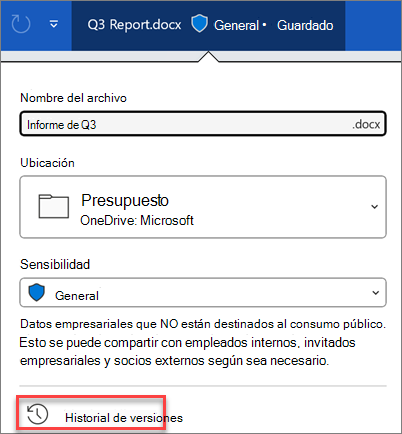
Seleccione una versión para abrirla en una ventana independiente.
Si quieres restaurar una versión anterior que hayas abierto, selecciona Restaurar.
Importante
Si su experiencia es diferente, seleccione una de las pestañas anteriores para probar las instrucciones de otra versión.
Nota
Si inicia sesión con una cuenta personal de Microsoft, puede recuperar las últimas 25 versiones. Si inicia sesión con una cuenta profesional o educativa, el número de versiones dependerá de la configuración de la biblioteca.
SharePoint en el control de versiones de Microsoft 365
Si trabaja en un entorno de SharePoint en Microsoft 365, tiene a su alcance potentes herramientas de control de versiones. SharePoint en las bibliotecas de Microsoft 365 ofrece seguimiento de versiones, uso compartido y almacenamiento en la papelera de reciclaje cuando elimina algo. Para obtener más información sobre el control de versiones en SharePoint en Microsoft 365, consulte:
¿Cómo funciona el control de versiones en una lista o biblioteca de SharePoint?
Restaurar una versión anterior de un elemento o archivo en SharePoint
Habilitar y configurar las versiones para una lista o biblioteca