-
Configure la presentación con las ilustraciones, animaciones y transiciones que desee.
-
Seleccione Archivo > Exportar > Crear un GIF animado.
-
Si lo desea, establezca lo siguiente:
-
Calidad: use el menú desplegable para cambiar la configuración de calidad superior o inferior. El valor predeterminado es Medium.
-
Intervalos: seleccione los segundos mínimos empleados en cada diapositiva. El valor predeterminado es 1 segundo.
-
Diapositivas: establece el intervalo de diapositivas si no desea exportar toda la presentación con diapositivas. El valor predeterminado es todo.
-
-
Seleccione Crear GIF. PowerPoint guarda la presentación como un GIF y, a continuación, le notifica cuando haya terminado. El resultado es un bucle continuo .gif archivo.
Para obtener más información, vea el artículo Crear un GIF animado desde una presentación con diapositivas.
-
Configure la presentación con las ilustraciones, animaciones y transiciones que desee.
-
Seleccione Archivo > Exportar.
-
En Formato de archivo, seleccione GIF animado.
-
Si lo desea, establezca lo siguiente:
-
Calidad de imagen: use el menú desplegable para cambiar la configuración de calidad superior o inferior. El valor predeterminado es Medium.
-
Intervalos: seleccione los segundos mínimos empleados en cada diapositiva. El valor predeterminado es 1 segundo.
-
Diapositivas: si no desea exportar toda la presentación con diapositivas, establezca el intervalo de diapositivas que desea usar. (La configuración predeterminada son todas las diapositivas).
-
-
Seleccione Exportar. PowerPoint guarda la presentación como un GIF y, a continuación, le notifica cuando haya terminado. El resultado es un bucle continuo .gif archivo.
Para obtener más información, vea el artículo Crear un GIF animado desde una presentación con diapositivas.
Actualmente no es posible crear un GIF animado en PowerPoint para la web. Sin embargo, puede crear un GIF animado en la aplicación de escritorio de PowerPoint.
-
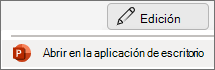
Para abrir la aplicación de escritorio, en la parte superior de la cinta de opciones, seleccione

¿No tiene la aplicación de escritorio de PowerPoint? Prueba o compra Microsoft 365.