-
En la pestaña Vista , seleccione Macros > Grabar macro.
-
Escriba un nombre para la macro y elija dónde almacenarla.Para que esté disponible en todos los documentos, en Almacenar macro en, seleccione Todos los documentos (Normal.dotm).
-
Asigne un botón o método abreviado de teclado para ejecutar la macro, si lo desea.
-
Realice los pasos que desee grabar. Word grabará tus clics y pulsaciones de teclas.Sugerencia: Usa el teclado para seleccionar texto durante la grabación; las macros no graban selecciones del mouse.
-
Para detener la grabación, en la pestaña Vista , seleccione Macros > Detener grabación.
Obtenga más información sobre cómo crear o ejecutar una macro.
-
En la pestaña Vista , seleccione la flecha hacia abajo en Macros y elija Grabar macro.
-
Escriba un nombre para la macro y elija dónde almacenarla.Para que esté disponible en todos los documentos, en Almacenar macro en, seleccione Todos los documentos (Normal.dotm).
-
Para asignar un método abreviado de teclado para ejecutar la macro, elija el icono Teclado, en Presionar nuevo método abreviado de teclado, presione la combinación de teclas que quiera usar, seleccione Asignar y, después, Aceptar.
-
Realice los pasos para grabar. Word graba los clics y las pulsaciones de teclas.Sugerencia: Usa el teclado para seleccionar texto durante la grabación; las macros no graban selecciones del mouse.
-
Para detener la grabación, en la pestaña Vista , seleccione Macros y elija Detener grabación.
Actualmente no es posible crear una macro en Word para la Web. Sin embargo, puede crear una en la aplicación de escritorio Word.
-
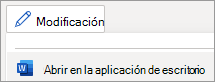
Para abrir la aplicación de escritorio, en la parte superior de la cinta de opciones, seleccione Editar > Abrir en la aplicación de escritorio.
¿No tienes la aplicación? Prueba o compra Microsoft 365.