

La barra de herramientas de acceso rápido personalizable contiene un conjunto de comandos que son independientes de la pestaña que se muestra actualmente en la cinta de opciones. Esta barra se puede mover desde una de las dos ubicaciones posibles y se le pueden agregar botones que representan comandos.
Nota
- No se puede aumentar el tamaño de los botones que representan los comandos con una opción en Microsoft Office. La única forma de aumentar el tamaño de los botones es bajar la resolución de pantalla que se usa.
- No puede mostrar la barra de herramientas de acceso rápido en varias líneas.
- Solo se pueden agregar comandos a la barra de herramientas de acceso rápido. El contenido de la mayoría de las listas, como los valores de sangría y espaciado, así como los estilos individuales que aparecen también en la cinta de opciones, no se pueden agregar a esta barra de herramientas. Sin embargo, puede personalizar la cinta de opciones en Office para personalizar la cinta de la manera que desee. Por ejemplo, puede crear fichas personalizadas y grupos personalizados para que contengan los comandos que usa con más frecuencia.
¿Qué desea hacer?
- Mostrar u ocultar la barra de herramientas de acceso rápido
- Mover la Barra de herramientas de acceso rápido
- Mostrar u ocultar las etiquetas de comando en la barra de herramientas de acceso rápido
- Agregar un comando a la barra de herramientas de acceso rápido
- Agregar un comando a la barra de herramientas de acceso rápido que no está en la cinta de opciones
- Quitar un comando de la barra de herramientas de acceso rápido
- Cambiar el orden de los comandos en la barra de herramientas de acceso rápido
- Personalizar la barra de herramientas de acceso rápido mediante el comando Opciones
- Exportar una barra de herramientas de acceso rápido personalizada
- Importar una barra de herramientas de acceso rápido personalizada
- Cuando los grupos personalizados muestran una bola verde o azul en la barra de herramientas de acceso rápido
Mostrar u ocultar la barra de herramientas de acceso rápido
Haga clic con el botón derecho en la cinta de opciones y realice una de las siguientes acciones:
Si se muestra la Barra de herramientas de acceso rápido, seleccione Ocultar barra de herramientas de acceso rápido.
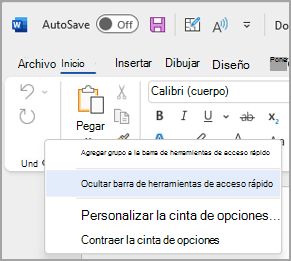
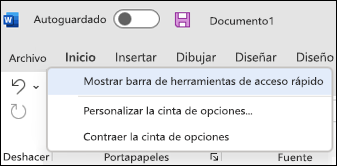
Si la Barra de herramientas de acceso rápido está oculta, seleccione Mostrar barra de herramientas de acceso rápido.
Nota
También puede ocultar la barra de herramientas de acceso rápido en el menú Personalizar barra de herramientas de acceso rápido seleccionando Ocultar barra de herramientas de acceso rápido.
Mover la Barra de herramientas de acceso rápido
Ubicación
La barra de herramientas de acceso rápido puede colocarse en una de estas dos ubicaciones:
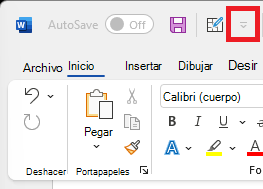
Encima de la cinta de opciones, en la barra de título (ubicación predeterminada)
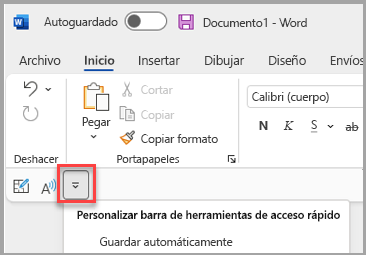
Debajo de la cinta de opciones
Cambiar la ubicación
Puede mover la ubicación de la barra de herramientas de acceso rápido de una ubicación a otra.
Seleccione
 Personalizar la barra de herramientas de acceso rápido.
En la lista, seleccione Mostrar debajo de la cinta de opciones o Mostrar encima de la cinta de opciones.
Nota
Puede establecer los comandos de ubicación en Opciones. SeleccioneOpciones>de archivo>Barra de herramientas de acceso rápido Posición de la barra>de herramientas.
Mostrar u ocultar etiquetas de comandos en la barra de herramientas de acceso rápido
Si la Barra de herramientas de acceso rápido está establecida debajo de la cinta de opciones, puede mostrar u ocultar las etiquetas de comando.
- Seleccione Personalizar la barra de herramientas de acceso rápido.
- En la lista, seleccione Mostrar etiquetas de comando u Ocultar etiquetas de comando.
Agregar un comando a la barra de herramientas de acceso rápido
En la cinta de opciones, seleccione la pestaña o el grupo adecuado para mostrar el comando que desea agregar a la barra de herramientas de acceso rápido.
Haga clic con el botón derecho en el comando y después seleccione Agregar a la barra de herramientas de acceso rápido en el menú contextual.
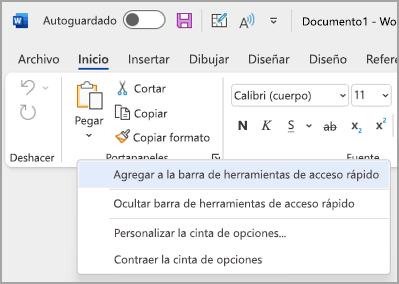
Agregar un comando a la barra de herramientas de acceso rápido que no está en la cinta de opciones
- Seleccione , Personalice la barra de herramientas de acceso rápido y elija Más comandos.
- En la lista Elegir comandos de , seleccione Comandos que no están en la cinta de opciones.
- Busque el comando en la lista y, a continuación, haga clic en Agregar.
Recomendación
Si no encuentra el comando que desea en la lista Comandos que no están en la cinta de opciones , pruebe a establecer Elegir comandos enen Todos los comandos.
Quitar un comando de la barra de herramientas de acceso rápido
- Haga clic con el botón derecho en el comando que desea quitar de la barra de herramientas de acceso rápido.
- Seleccione
 Quitar de la barra de herramientas de acceso rápido en el menú contextual.
Cambiar el orden de los comandos en la barra de herramientas de acceso rápido
- Seleccione Personalizar la barra de herramientas de acceso rápido en la barra de herramientas y elija Más comandos.
- En Personalizar la barra de herramientas de acceso rápido, seleccione el comando que desea mover.
- Seleccione las flechas Subir o Bajar a la derecha.
Personalizar la barra de herramientas de acceso rápido mediante el comando Opciones
Puede agregar, quitar y cambiar el orden de los comandos de la barra de herramientas de acceso rápido mediante el comando Opciones.
En la pestaña Archivo , seleccione Opciones y elija Barra de herramientas de acceso rápido.
Use los botones Agregar >> y << Quitar para mover elementos entre la lista Personalizar la barra de herramientas de Access y la lista Elegir comando de .
Nota
Para buscar un elemento en la lista Elegir comandos de , puede resultar útil confirmar primero su ubicación y nombre dentro de la aplicación. Los comandos que ya no están visibles en la aplicación aún podrían aparecer aquí en Todos los comandos. Para ayudar a identificar este tipo de comando, puede aparecer entre paréntesis un nombre de información sobre herramientas más descriptivo junto al nombre del comando heredado en este formulario, como Fórmulas (Pegar fórmula) o Valores (Pegar valores)
Restablecer la configuración predeterminada de la barra de herramientas de acceso rápido
- Seleccione Personalizar la barra de herramientas de acceso rápido en la barra de herramientas y elija Más comandos.
- En la ventana Personalizar la barra de herramientas de acceso rápido , seleccione Restablecer din la parte inferior derecha >Restablecer solo la barra de herramientas de acceso rápido.
Exportar una barra de herramientas de acceso rápido personalizada
Puede exportar las personalizaciones de la cinta de opciones y la barra de herramientas de acceso rápido a un archivo que puede ser importado y usado por un compañero de trabajo o en otro equipo.
- Seleccione la barra de herramientas de acceso rápido Opciones > de archivo>.
- Seleccione Importar o exportar > Exportar todas las personalizaciones.
Para obtener más información sobre cómo personalizar la cinta de opciones, vea Personalizar la cinta de opciones en Office.
Importar una barra de herramientas de acceso rápido personalizada
Puede importar archivos de personalización para reemplazar el diseño actual de la cinta de opciones y de la barra de herramientas acceso rápido. Al importar la personalización, puede hacer que los programas de Microsoft Office presenten la misma apariencia que usan sus compañeros de trabajo o en diferentes equipos.
Importante
Al importar un archivo de personalización de la cinta de opciones, perderá todas las personalizaciones anteriores de la cinta y de la barra de herramientas de acceso rápido. Si cree que tal vez desee revertir a la personalización que tiene actualmente, debe exportarla antes de importar cualquier personalización nueva.
- Seleccionela barra de herramientas de acceso rápido Opciones > dearchivo>.
- Seleccione Importar/Exportar > Importar archivo de personalización.
Para obtener más información sobre cómo personalizar la cinta de opciones, vea Personalizar la cinta de opciones en Office.
Cuando los grupos personalizados muestran una bola verde o azul en la barra de herramientas de acceso rápido
Los iconos representan grupos personalizados de comandos en la barra de herramientas de acceso rápido cuando se elige un icono. Si un grupo personalizado en la barra de herramientas de acceso rápido muestra una bola verde o azul para un icono, significa que no se ha seleccionado un icono para ese grupo personalizado. Puede agregar un icono para un grupo personalizado después de que el grupo ya se haya creado y se muestre en la barra de herramientas de acceso rápido.
- En la lista desplegable de la barra de herramientas de acceso rápido, seleccione Más comandos.
- En la barra de navegación izquierda, seleccione Personalizar cinta de opciones.
- En la columna Personalizar la cinta de opciones de la derecha, seleccione el grupo personalizado.
- Seleccione Cambiar nombre.
- Seleccione un icono.
- Seleccione Aceptar>Aceptar.
Nota
Para crear un grupo personalizado de comandos, consulte Personalizar la cinta de opciones en Office