

Propina: ¿El vídeo no está en su idioma? Pruebe a seleccionar Subtítulos .
.
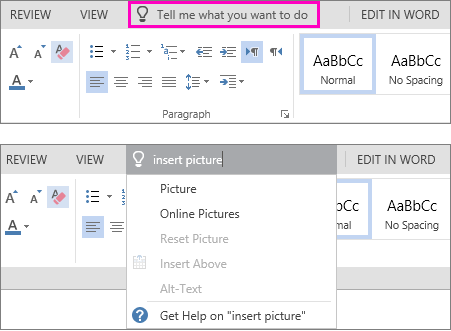
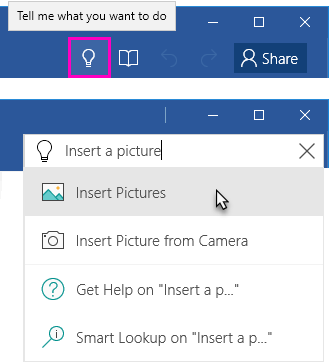
Verá un cuadro de texto en la cinta de opciones de Office 2016 que dice ¿Qué desea hacer? Se trata de un campo de texto en el que puede escribir palabras o frases acerca de lo que desea hacer a continuación y obtener acceso rápido a las características o acciones deseadas. También puede usar Información para obtener ayuda sobre lo que se está buscando o usar la Búsqueda inteligente con el fin de investigar o definir el término escrito.
Nota
En Microsoft estamos continuamente probando cosas nuevas para ayudarle a lograr más con Office. Por ese motivo, es posible que vea Buscar en lugar de Información sobre qué desea hacer en la cinta de opciones. La funcionalidad es idéntica, solo estamos probando algunas ideas nuevas para que sea más fácil de descubrir. Para obtener más información sobre el uso de la búsqueda, vea Encontrar lo necesario con Búsqueda de Microsoft en Office.

Definiciones
Si usa Office 2016, ha optado por Servicios inteligentes y está conectado a Internet, puede escribir cualquier palabra en el cuadro de búsqueda Información y Bing intentará obtener una definición de esa palabra.

Contactos
Si usa Office 2016 en su empresa y actualmente está conectado a Internet, puede escribir el nombre de cualquier persona de su organización en el cuadro de búsqueda Información e intentaremos encontrar su información de contacto en el directorio. Mantenga el puntero sobre su nombre y verá su tarjeta de contacto, además de poder compartir el archivo actual con ellos.

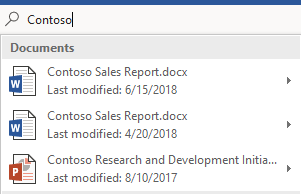
Documentos
Si usa Office 2016 en su empresa y actualmente está conectado a Internet, puede escribir el nombre de cualquier archivo que haya almacenado en OneDrive o SharePoint. Mantenga el puntero sobre el nombre del archivo y podrá insertar el elemento en el archivo actual o abrirlo por separado en la aplicación adecuada, como Word o Excel.
Más información


Le escuchamos.
David actualizó este artículo por última vez el 13 de abril de 2020 como resultado de sus comentarios. Si le ha parecido útil y, especialmente, si no le ha sido de ayuda, use los siguientes controles de comentarios para hacernos saber cómo podríamos mejorar.