

Puede cambiar el formato de los elementos individuales del gráfico, como el área del gráfico, el área de trazado, la serie de datos, los ejes, los títulos, las etiquetas de datos o la leyenda.
Hay dos conjuntos de herramientas disponibles para dar formato a los elementos de gráfico: el panel de tareas Formato y la cinta de herramientas de gráfico. Para tener el mayor control, use las opciones del panel de tareas Formato .
Dar formato al gráfico con el panel de tareas Formato
Seleccione el elemento de gráfico (por ejemplo, series de datos, ejes o títulos), haga clic con el botón derecho en él y haga clic en Formato <de elemento> de gráfico. Aparece el panel Formato con opciones adaptadas para el elemento de gráfico seleccionado.
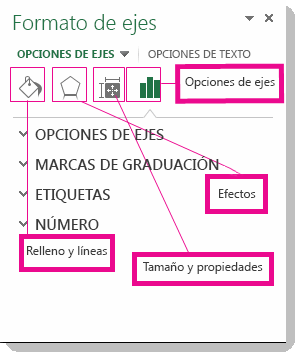
Al hacer clic en los iconos pequeños de la parte superior del panel, se le mueve a otras partes del panel con más opciones. Si hace clic en un elemento de gráfico diferente, verá que el panel de tareas se actualiza automáticamente al nuevo elemento de gráfico.
Por ejemplo, para dar formato a un eje:
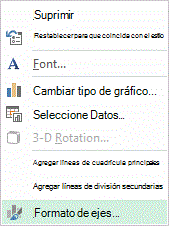
Haga clic con el botón secundario en el eje del gráfico y haga clic en Formato de ejes.
En el panel de tareas Formato de eje , realice los cambios que quiera.
Puede mover o cambiar el tamaño del panel de tareas para que sea más fácil trabajar con él. Haga clic en las comillas angulares de la esquina superior derecha.
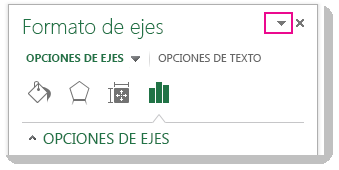
- Seleccione Mover y arrastre el panel a una nueva ubicación.
- Seleccione Tamaño y arrastre el borde del panel para cambiar su tamaño.
Dar formato al gráfico con la cinta de opciones
En el gráfico, haga clic para seleccionar el elemento de gráfico al que desea dar formato.
En la pestaña Formato de Herramientas de gráficos, siga uno de estos procedimientos:
- Haga clic en Relleno de forma para aplicar un color de relleno, degradado, imagen o textura diferente al elemento del gráfico.

- Haga clic en Contorno de forma para cambiar el color, el peso o el estilo del elemento de gráfico.
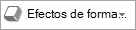
- Haga clic en Efectos de forma para aplicar efectos visuales especiales al elemento de gráfico, como sombras, biseles o rotación 3D.
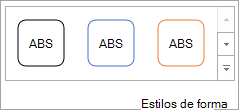
- Para aplicar un estilo de forma predefinido, en la pestaña Formato , en el grupo Estilos de forma , haga clic en el estilo que desee. Para ver todos los estilos de forma disponibles, haga clic en el botón

- Para cambiar el formato del texto del gráfico, seleccione el texto y, a continuación, elija una opción en la minibarra de herramientas que aparece. O bien, en la pestaña Inicio , en el grupo Fuente , seleccione el formato que quiera usar.
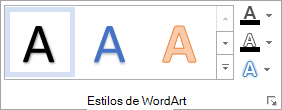
- Para usar estilos de WordArt para dar formato al texto, seleccione el texto y, a continuación, en la pestaña Formato del grupo Estilos de WordArt , elija un estilo de WordArt. Para ver todos los estilos disponibles, haga clic en el botón
- Haga clic en Relleno de forma para aplicar un color de relleno, degradado, imagen o textura diferente al elemento del gráfico.
¿Necesitas más ayuda?
Siempre puede preguntar a un experto en Excel Tech Community u obtener soporte técnico en Comunidades.