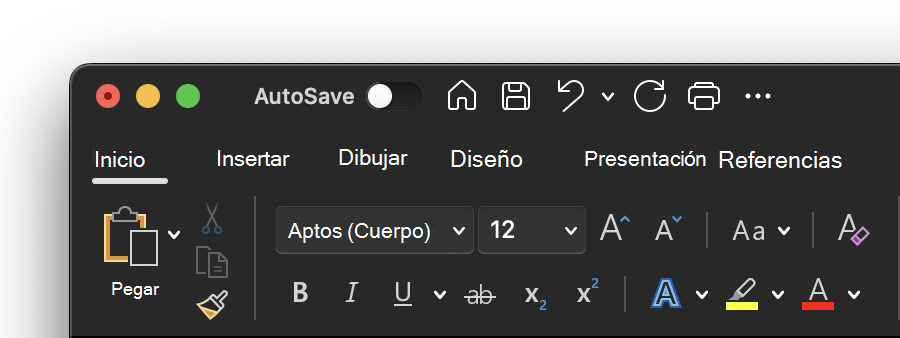
Puede cambiar la apariencia de sus aplicaciones de Microsoft 365 seleccionando un nuevo tema de Office.
Cómo cambiar el tema

Para cambiar el color de las aplicaciones de Microsoft 365:
- Abra una aplicación de Microsoft 365, como Word, Excel o PowerPoint.
- En la pestaña Archivo , seleccione Opciones y elija General.
- Seleccione la lista desplegable Tema de Office y elija su opción favorita.
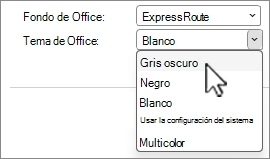
La configuración de tema predeterminada para Microsoft 365 es Usar la configuración del sistema, que coincide con el aspecto seleccionado en Windows.
Nota
Los temas que se muestran en esta página son para las versiones más recientes de Microsoft 365. Es posible que las aplicaciones tengan un aspecto diferente en los mismos temas si usas una versión anterior.
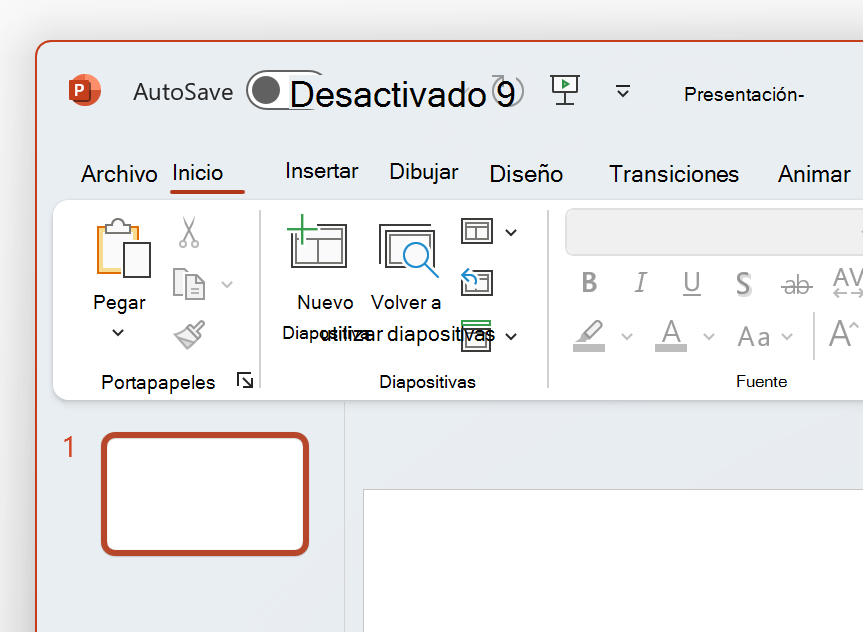
Tema blanco
El tema blanco está diseñado para aparecer brillante, limpio y fresco. Este es un ejemplo del tema Blanco en PowerPoint:
Nota
En Windows 11 o posterior, es posible que observe un tono de color en segundo plano de la aplicación de Microsoft 365. Este efecto se llama Mica y es el fondo del escritorio que se muestra en el fondo de la aplicación. Para deshabilitar esto, abra la aplicación Configuración de Windows y navegue hastaEfectos de transparencia decolores>de personalización>.
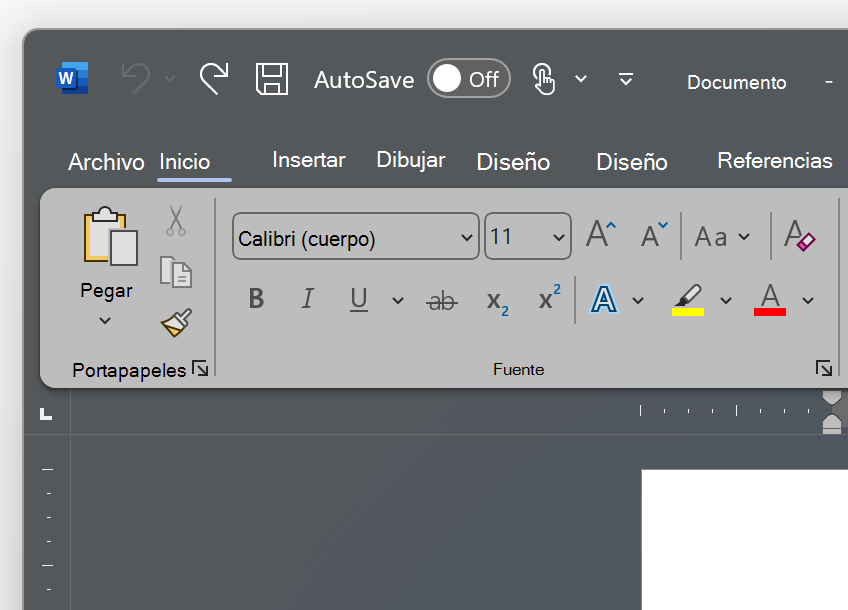
Gris oscuro
El tema Gris oscuro es perfecto para aquellos que prefieren grises más suaves con controles contrastados. Este es un ejemplo del tema Gris oscuro aplicado a Word:
Tema negro
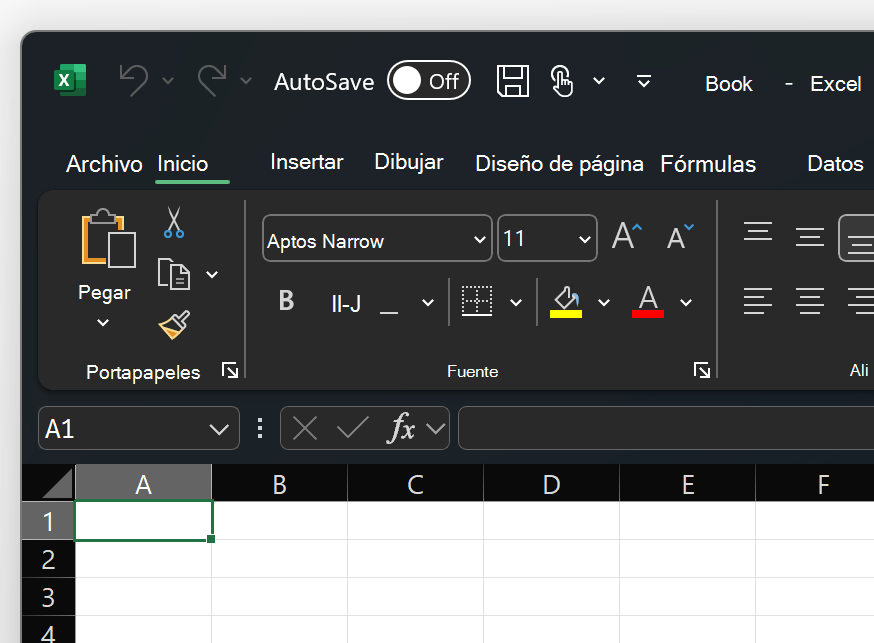
El tema Negro proporciona la experiencia más oscura para las aplicaciones de Microsoft 365. Si está buscando el modo oscuro, este es el tema para usted. Este es un ejemplo de tema Negro aplicado a Excel:
Importante
- De forma predeterminada, Word y Outlook cambian el color de los documentos y correos electrónicos para que coincidan con el resto de la aplicación cuando están en el tema Negro.
- Para deshabilitar este comportamiento en Word, vaya aOpciones> de archivo>General>Personalice su copia de Microsoft Office y marque No cambiar nunca el color de la página del documento.
- Para deshabilitar este comportamiento en Outlook, vaya aOpciones de>archivo>General>Personalice su copia de Microsoft Office y, a continuación, active No cambiar nunca el color de fondo del mensaje. Consulte también: Modo oscuro en Outlook para Microsoft 365
Colorido
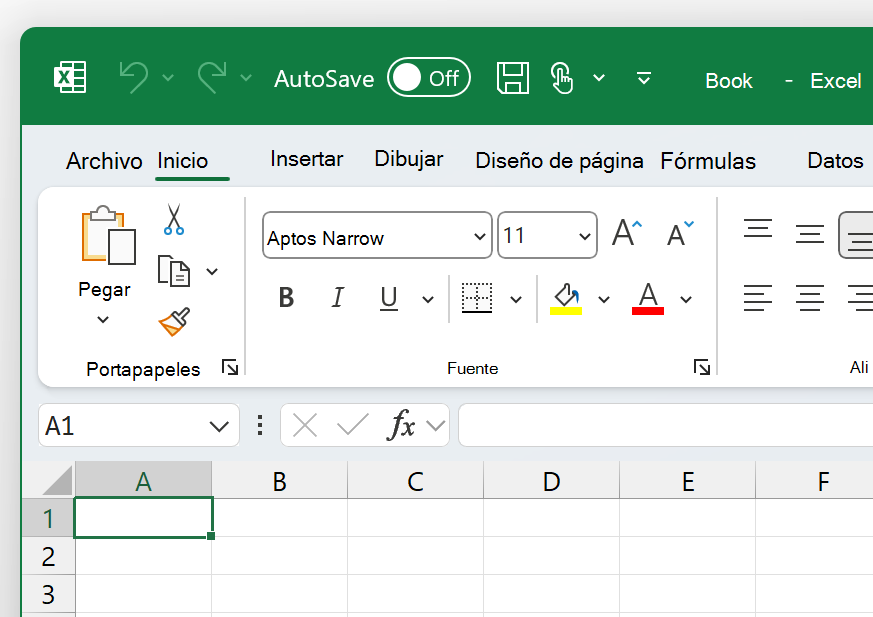
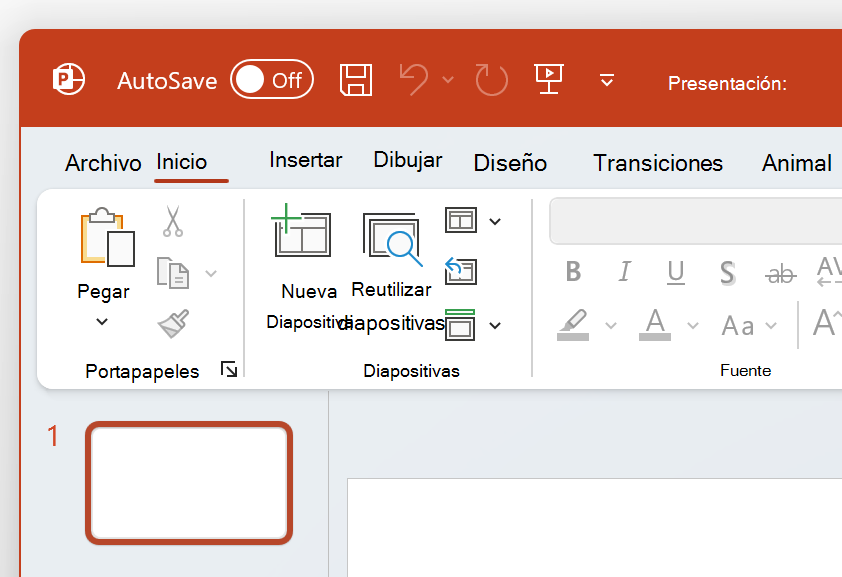
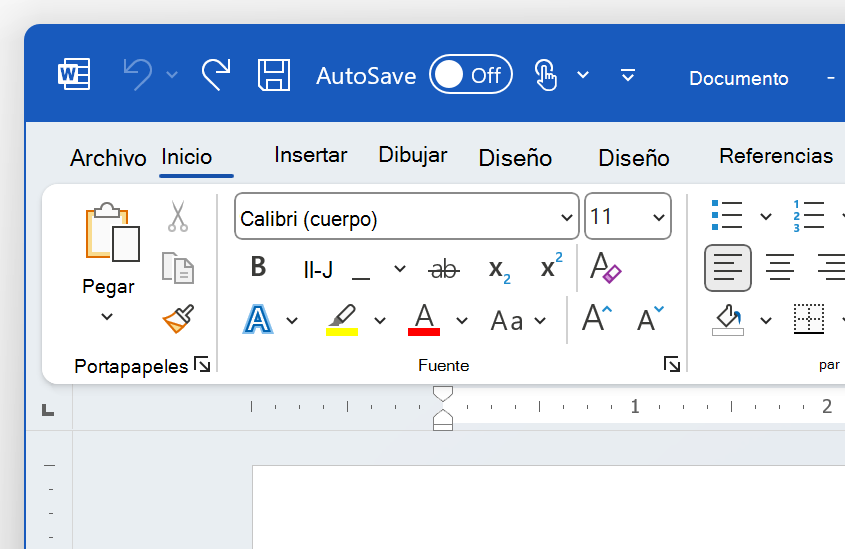
El tema Colorido es idéntico al tema Blanco, pero con la parte superior de la cinta acentuada con el color principal de la aplicación actual.
El tema colorido en Excel:
El tema colorido en PowerPoint:
El tema colorido en Word:
Usar la configuración del sistema
Cuando se selecciona Usar la configuración del sistema, Microsoft 365 elegirá entre los temas Blanco y Negro en función de si Windows está en modo claro u oscuro. Puedes elegir el aspecto de Windows en Windows 11 iniciando la aplicación Configuración y navegando aColores>de personalización>Elige el modo.