
Última actualización: Junio de 2026
¿Qué ha cambiado?
Copilot en Word, Excel y PowerPoint se está convirtiendo en una parte más conectada e integrada de la forma de crear, analizar y colaborar, en lugar de una herramienta independiente. Como parte de ese trabajo, hemos consolidado la forma de abrir Copilot en un único punto de entrada coherente: el botón de acción dinámica de Copilot, anclado en la esquina del documento.
Seleccione el botón de acción dinámica para abrir el agente de Word, Excel o PowerPoint en el panel de chat de la derecha. Las capacidades de Copilot no han cambiado. Solo cómo llegas a ellos.
Nota
El botón de acción dinámica de Copilot solo aparece para los usuarios que tienen acceso a Copilot (a través de una suscripción de Microsoft 365 Personal, Familia o Premium; o una licencia de Microsoft Copilot). Si no tiene acceso a Copilot, no verá el botón. Para comprobar su licencia, consulte Qué licencia de Copilot tengo.
Para obtener información sobre lo que Copilot puede hacer en cada aplicación, consulta Introducción a la edición con Copilot en Office.
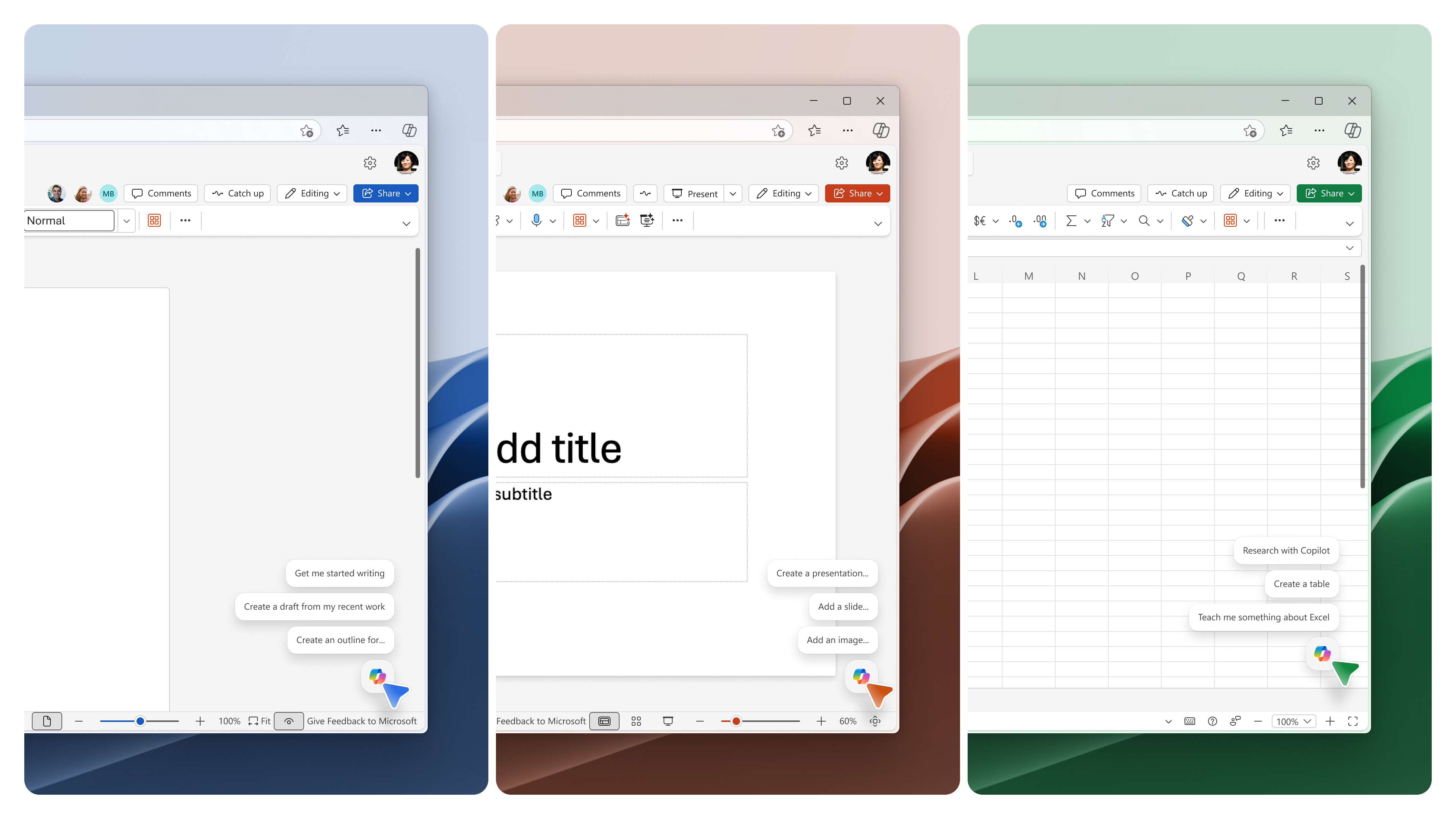
Dónde encontrar el botón Copilot
El botón de acción dinámica aparece en una ubicación de esquina coherente en Word, Excel y PowerPoint, en Windows, Mac y en la Web. Selecciónelo en cualquier momento que desee abrir Copilot, tanto si empieza desde un documento en blanco como si trabaja en uno existente.
Nota
Outlook no se ve afectado por este cambio. Copilot en Outlook sigue usando sus puntos de entrada existentes. Consulte el botón de alternancia de Copilot para obtener controles específicos de Outlook.
Abrir Copilot
- Abra un documento en Word, Excel o PowerPoint.
- Seleccione el botón de Acción dinámica de Copilot en la esquina del documento o use un método abreviado de teclado (ver a continuación).
- El agente de Word, Excel o PowerPoint se abre en el panel de chat de la derecha. Escriba un mensaje, elija una acción sugerida o formule una pregunta sobre el archivo.
Para obtener tutoriales específicos de la aplicación, consulte Le damos la bienvenida a Copilot en Word, le damos la bienvenida a Copilot en Excel, le damos la bienvenida a Copilot en PowerPoint.
Métodos abreviados de teclado
Los métodos abreviados de teclado de Copilot se están unificando en todas las aplicaciones y plataformas de Microsoft 365, por lo que los usuarios de teclado y lector de pantalla tienen una manera coherente de ponerse en contacto con Copilot dondequiera que trabajen.
- Windows (Win32 y Web): Alt + C. Establece el foco en el botón Acción dinámica en el lienzo. Si el panel de chat de Copilot ya está abierto, el foco se mueve al cuadro de edición del chat para que pueda empezar a escribir inmediatamente.
- Mac (escritorio y web): Cmd + Control + I. Establece el foco en el botón de acción dinámica en el lienzo.
- Todas las plataformas: F6. Mueve el foco al botón Acción dinámica en el lienzo.
Una vez que el foco esté en el botón de acción dinámica, use la flecha arriba para desplazarse entre las indicaciones sugeridas.
Nota
Si anteriormente usaba Alt + H, F, X para abrir el panel de Copilot, ahora puede presionar F6 en su lugar. Los métodos abreviados simplificados Alt + C y Cmd + Control + I se están implementando en aplicaciones e idiomas. Hasta que estén disponibles en su aplicación o idioma, F6 funciona en todas partes.
Para obtener más información sobre el diseño del nuevo punto de entrada y los accesos directos, vea la entrada de blog de Microsoft 365 Insider Una experiencia de Copilot más reconocible en Word, Excel y PowerPoint.
Acoplar el botón Copilot
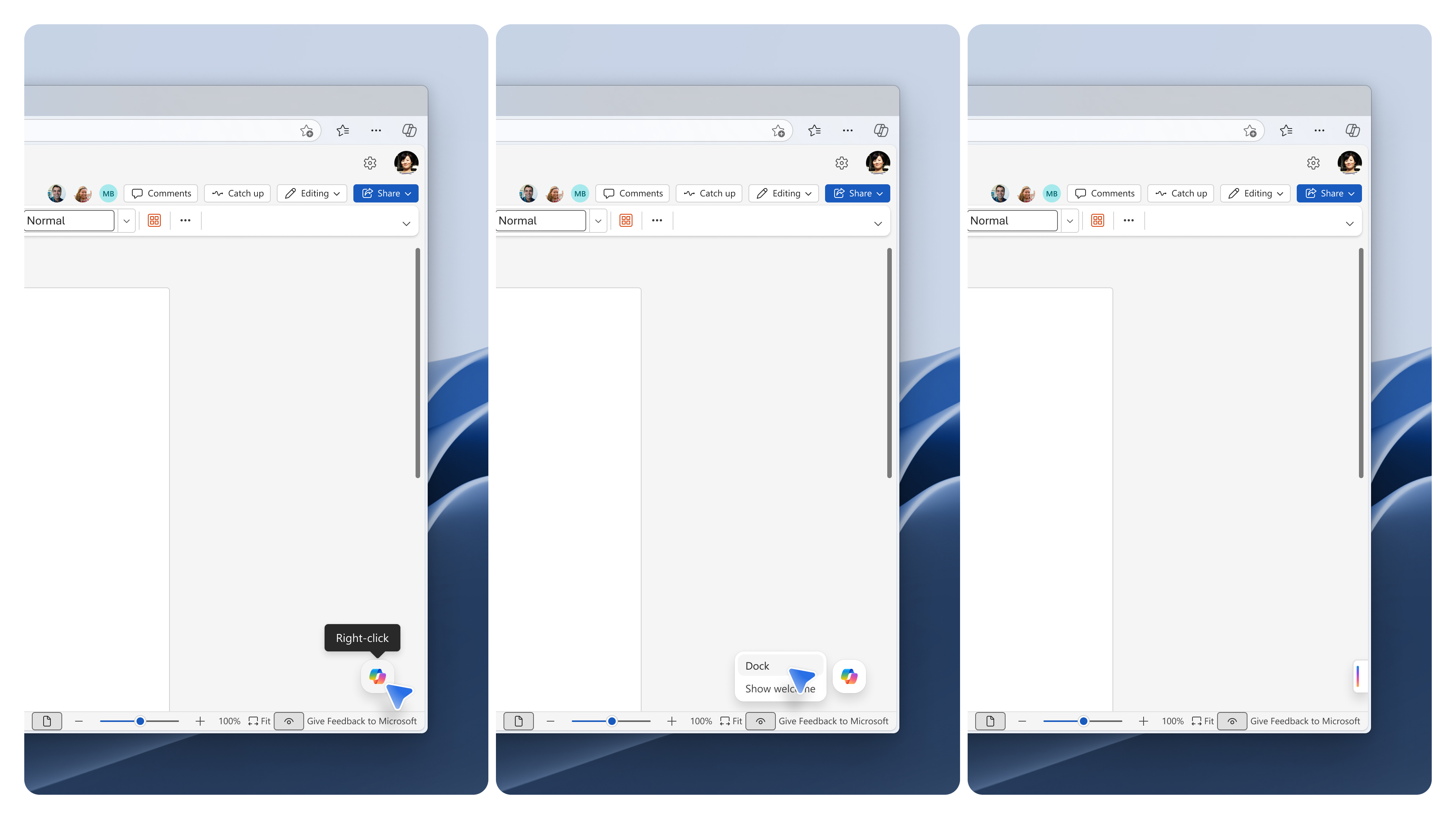
Hemos leído sus comentarios: Copilot debe parecer útil e intuitivo, no perturbador, y usted debe sentir siempre el control. Si quiere centrarse en el contenido y ocultar el botón de acción dinámica, puede acoplarlo. Puede acoplar de dos maneras:
- Haga clic con el botón derecho en el botón de acción dinámica de Copilot y seleccione Acoplar.
- O bien, arrastre el botón al lado del contenido (lado derecho para configuraciones regionales de izquierda a derecha, lado izquierdo para configuraciones regionales de derecha a izquierda).
Para volver a interactuar con Copilot después de la vinculación, seleccione el icono acoplado más pequeño o arrástrelo de nuevo al lienzo. El acoplamiento continúa durante toda la sesión de trabajo.
Desplazarse a la cinta de opciones
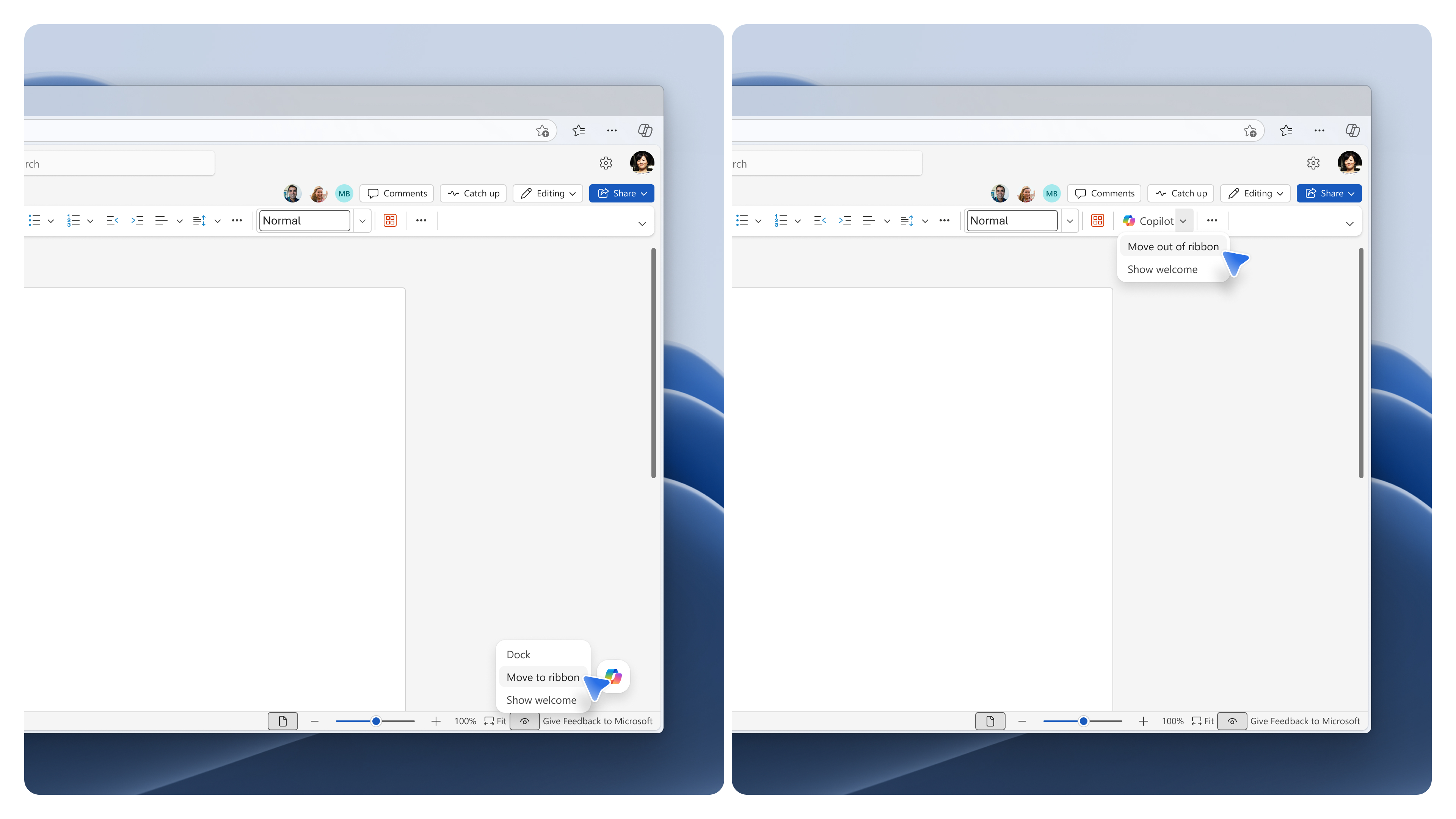
Puede mover el botón de acción dinámica a la cinta de opciones si prefiere trabajar desde allí, por ejemplo, para mantener el lienzo despejado o para que coincida con la forma en que usaba Copilot antes.
Para mover el botón a la cinta de opciones:
- Haga clic con el botón derecho en el botón de acción dinámica de Copilot en la esquina del documento.
- Seleccione Mover a la cinta de opciones.
En Windows y macOS, su elección se recuerda en todas las sesiones, por aplicación. En la web, se aplica a la sesión de trabajo actual; Próximamente se ofrecerá soporte para recordar su elección en las sesiones del explorador. Mover a la cinta está disponible en Windows en la compilación 16.0.20129.15140 o posterior, y en macOS en la compilación 16.109.525.2 o posterior.
Desactivar el botón Copilot
Si prefiere no usar Copilot, puede desactivarlo si tiene una cuenta Microsoft personal (por ejemplo, una dirección de correo electrónico outlook.com). La ruta más clara es desactivar la casilla Habilitar Copilot en la configuración de la aplicación, que oculta los puntos de entrada de Copilot sin cambiar la configuración de privacidad más amplia de la cuenta
Para obtener instrucciones paso a paso para cuentas personales, consulte Desactivar Copilot en Aplicaciones de Microsoft 365.
Si administra Copilot en Outlook (incluidas las cuentas de correo electrónico personales en Outlook), vea alternar Copilot.
Si no ve el botón Copilot
Si el botón de acción dinámica no se muestra en el documento, las causas más comunes son las licencias, la cuenta, el canal de actualización o la configuración de privacidad. Para obtener una solución de problemas completa paso a paso, consulte Cómo buscar y habilitar el botón Copilot que falta en aplicaciones de Microsoft 365.
¿No está seguro de qué suscripción de Copilot tiene? Consulte qué licencia de Copilot tengo.
Preguntas frecuentes
¿Cambiaron las características de Copilot?
No. Solo cambió el punto de entrada. El agente de Word, Excel y PowerPoint en el panel de chat le ofrece las mismas capacidades de Copilot que tenía antes.
¿Esto se está extendiendo a todos?
Sí. El botón de acción dinámica se está implementando en todo el mundo para todos los usuarios de Microsoft 365 de Word, Excel y PowerPoint en Windows, Mac y la web. El lanzamiento mundial comenzó en abril de 2026 y se completará en junio de 2026. Los clientes en entornos GCC, GCC High y DoD verán la actualización a partir de octubre de 2026.
¿Esto afecta a Outlook?
No. Este cambio se limita a Word, Excel y PowerPoint. Para obtener controles de Copilot específicos de Outlook, consulte alternancia de Copilot.
Soy un administrador de TI. ¿Tengo que hacer algo?
No se requiere ninguna acción. No hay cambios en la configuración del administrador, el comportamiento de las directivas ni la configuración de disponibilidad de Copilot. Opcionalmente, puede informar a sus usuarios sobre el nuevo punto de entrada y actualizar cualquier contenido de ayuda interno o material de aprendizaje que documente los puntos de entrada de Copilot.
Para los usuarios empresariales, los administradores de TI pueden configurar si Copilot Chat está anclado o no en las aplicaciones de Microsoft 365. Más información: Anclar Microsoft Copilot Chat en las aplicaciones de Microsoft 365.
¿Dónde puedo obtener más información sobre el agente de Word, Excel o PowerPoint?
Vea Preguntas más frecuentes sobre agente de Office.
¿Cómo se controlan mis datos cuando uso Copilot desde una cuenta personal?
Vea Copilot en Aplicaciones de Microsoft 365 para el hogar: sus datos y privacidad.