

En la parte superior de las aplicaciones de Microsoft 365 en Windows, encontrará el cuadro de Búsqueda de Microsoft. Esta herramienta avanzada le ayudará a encontrar rápidamente lo que busca, desde texto y comandos hasta ayuda y mucho más. Echemos un vistazo a lo que puede hacer por usted.
Recomendación
Si es propietario de una pequeña empresa y busca más información sobre cómo configurar Microsoft 365, visite la ayuda & aprendizaje para pequeñas empresas.
Inicio rápido
Seleccione el cuadro de Búsqueda de Microsoft o presione ALT+Q. Antes de escribir nada, el  Buscar recuerda comandos usados recientemente y sugiere otras acciones que quizás quiera realizar basándose en lo que parece estar haciendo. También verá personas con las que colabora con frecuencia y archivos en los que ha trabajado recientemente.
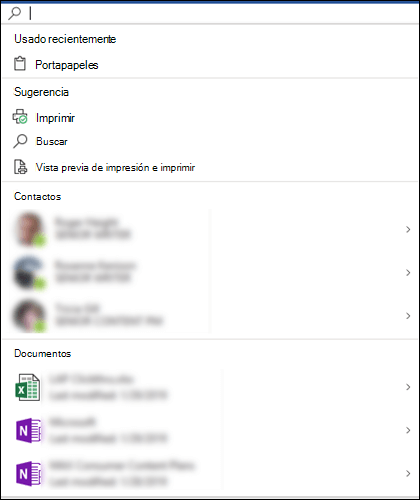
Buscar artículos de ayuda
Si necesita ayuda para realizar una tarea, simplemente escriba su pregunta en el cuadro de búsqueda del. Elija Obtener ayuda en la lista de resultados y Búsqueda de Microsoft le recomendará artículos de soporte relacionados.
Colaborar con compañeros
¿Estás trabajando en un archivo a la espera de la entrada de un compañero de equipo? Escriba su nombre en el cuadro de Búsqueda de Microsoft para ver una lista de nombres coincidentes en su organización. Seleccione la persona con la que desee trabajar. A continuación, puede compartir fácilmente el archivo con ellos o simplemente abrir su tarjeta de contacto para obtener más información.
Acceder a los archivos relacionados
¿Desea ver o reutilizar el contenido de un documento, presentación o libro relacionado? Empiece a escribir el nombre de archivo en el cuadro de búsqueda y empezará a aparecer una lista de los archivos que probablemente mejor coincidan. Solo aparecerán en los resultados de la búsqueda los archivos que tenga permiso para ver. Seleccione cualquier archivo para ver o copiar su contenido para usarlo en su trabajo actual.
Además, si no encuentra el archivo que está buscando, seleccione Más resultados de búsqueda y vea archivos adicionales que coincidan en la pestaña Files del panel de búsqueda.
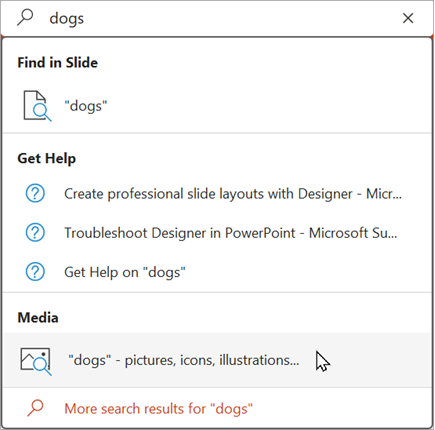
Al igual que con la búsqueda rápida, en estos resultados solo aparecerán los archivos que tenga permiso para ver.
Recomendación
Si el archivo que busca es realmente una imagen de la Web, elija la pestaña Multimedia para ver una galería de imágenes que coincidan con su consulta. De forma predeterminada, los resultados se filtran solo a imágenes con licencias Creative Commons.
Definiciones de palabras inmediatas
¿Busca una definición rápida? Escriba la palabra en el cuadro de búsqueda de Microsoft, selecciónela en los resultados de definición y Bing abrirá el panel de búsqueda para decirle lo que significa.
Cambiar el tamaño del cuadro de búsqueda
Si el cuadro de Búsqueda de Microsoft ocupa demasiado espacio, puede contraerlo solo al icono de lupa. En la pestaña Archivo , seleccione Opciones y elija Contraer el cuadro de búsqueda de Microsoft de forma predeterminada.
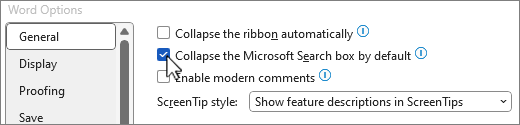
Con el cuadro de búsqueda contraído, todavía puede acceder a él seleccionando el Buscar en el lado derecho de la barra de título o presionando ALT+Q.