

Cambiar el brillo de la pantalla
¿Quieres ajustar el brillo de la pantalla ?
- Windows 10 u 11: seleccione Inicio, elija Configuración y, a continuación, seleccionePantalladel sistema>. En Brillo y color, mueve el control deslizante Cambiar brillo para ajustar el brillo. Para más información, consulta: Cambiar el brillo de la pantalla
- Windows 8: Presione la tecla Windows + C. Seleccione Configuración y, a continuación, seleccione Cambiar configuración de PC. Selecciona Pantalla de PC y dispositivos>. Activa Ajustar el brillo de mi pantalla automáticamente. Para obtener más información, consulta: Establecer el brillo y el contraste
Siga leyendo para obtener información sobre los ajustes de imagen en las aplicaciones de Microsoft 365.
Puede cambiar el brillo, el contraste o la nitidez de una imagen con las herramientas de corrección.
En este vídeo se demuestran varias formas de ajustar una imagen:
(Después de empezar a reproducir el vídeo, puede hacer clic  ).
).
Duración: 1:35
Ajustar el brillo, la nitidez o el contraste
Haga clic en la imagen en la que desea cambiar el brillo.
En la pestaña Formato de imagen , en el grupo Ajustar , seleccione Correcciones.
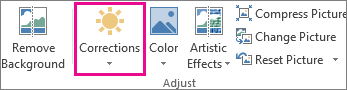
Según el tamaño de la pantalla, el botón Correcciones puede parecer diferente.


Si no ve la pestaña Formato de imagen , asegúrese de que ha seleccionado una imagen. Puede que tenga que hacer doble clic en la imagen para seleccionarla y que aparezca la pestaña.
Siga uno o varios de estos procedimientos:
En Ajustar nitidez, haga clic en la miniatura que desee. Las miniaturas de la izquierda muestran más suavidad, y más nitidez a la derecha.
En Brillo/contraste, haga clic en la miniatura que quiera. Las miniaturas de la izquierda muestran menos brillo, y son más brillantes a la derecha. Las miniaturas de la parte superior muestran menos contraste, y más contraste en la parte inferior.
Recomendación
Cuando señala una opción en la galería de correcciones con el mouse, la imagen de la diapositiva cambia para ofrecerle una vista previa del efecto de la opción a la que está apuntando.
Para ajustar cualquier corrección, haga clic en Opciones de corrección de imagen y mueva el control deslizante para Nitidez, Brillo o Contraste, o escriba un número en el cuadro situado junto al control deslizante.
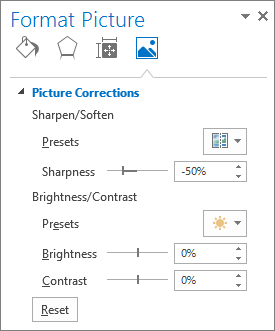
Nota
Si usa PowerPoint, aún puede guardar la versión original de la imagen, incluso si ha realizado correcciones. Esta característica no está disponible ni en Word ni en Excel.
Cambiar la combinación de colores de Office para mejorar el contraste
¿La combinación de colores de Microsoft 365 es demasiado brillante para usted? ¿Necesita más contraste en las aplicaciones de Microsoft 365? Consulte Cambiar la apariencia de Microsoft 365.
Vea también
Cambiar el color de una imagen