

En Microsoft 365 y Office 2019, PowerPoint, Excel y Word le permiten convertir los dibujos con lápiz en formas estándar con solo pulsar un botón. Puede dibujar diagramas de flujo y diagramas rápidamente, combinando la facilidad de las formas dibujadas con la uniformidad de los gráficos de Microsoft 365.
¿Qué aplicación está usando?
Word, Excel
Convertir sus dibujos con el lápiz en formas
- En la pestaña Dibujar , seleccione Entrada de lápiz a forma. (Este modo debe estar activado antes de dibujar la forma).
- Dibuje la forma que prefiera. Se convierte automáticamente en la forma gráfica de Office equivalente.
La forma que cree es del mismo color que el color elegido con el lápiz. Una vez creada la forma, puede editar el color de relleno, la transparencia y el estilo mediante la pestaña Formato . - Para continuar con la entrada manuscrita pero dejar de convertir los dibujos automáticamente en formas, seleccione Entrada de lápiz a forma una vez más.
Formas de lápiz que se pueden convertir en formas de Office
| Dibujo manuscrito | Forma correspondiente |
|---|---|
Rectángulo
|
Rectángulo
|
Cuadrado
|
Cuadrado
|
Rombo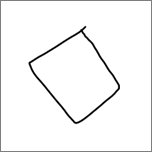
|
Rombo
|
Paralelogramo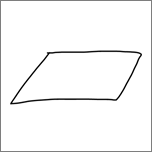
|
Paralelogramo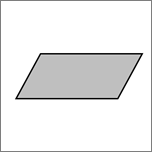
|
Trapezoide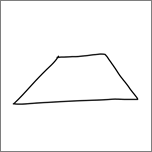
|
Trapezoide
|
Cuadrilátero irregular
|
Cuadrilátero irregular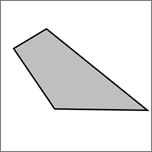
|
Pentágono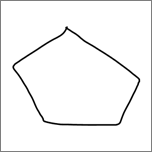
|
Pentágono
|
Hexágono
|
Hexágono
|
Puntos suspensivos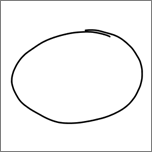
|
Puntos suspensivos
|
Círculo
|
Círculo
|
Flecha de una punta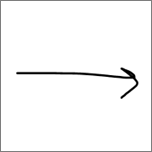
|
Flecha
|
Flecha de dos puntas
|
Flecha doble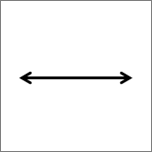
|
Conector entre dos formas
|
Application Proxy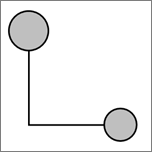
|
Triángulo rectángulo
|
Triángulo rectángulo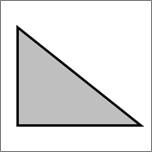
|
Triángulo equilátero
|
Triángulo equilátero
|
Triángulo isósceles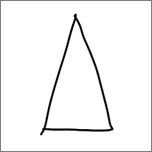
|
Triángulo isósceles
|
Triángulo irregular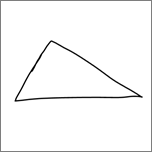
|
Triángulo irregular
|
Flecha de bloque
|
Flecha de bloque
|
PowerPoint
La característica funciona de forma diferente en PowerPoint. Vea Convertir entradas de lápiz en formas o texto en PowerPoint para Microsoft 365.