

En Microsoft 365 o Microsoft 365, puede cubrir parte de una foto colocando una forma sobre ella. A continuación, puede aplicar colores y efectos para que la forma se mezcle con la imagen como mejor le parezca.
Dibujar una forma sobre una parte de la imagen
- Seleccione Insertar>formas.
- En la galería de formas, seleccione una forma adecuada para cubrir el área de la imagen que desea ocultar.
- Haga clic y arrastre el puntero para dibujar la forma sobre el área derecha de la imagen.
Dar formato a la forma para que se ajuste a la imagen
- Con la forma seleccionada, seleccione la pestaña Formato de forma en la cinta de opciones.
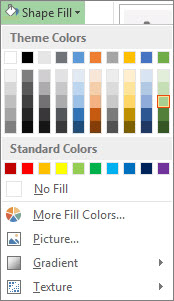
- Seleccione "Relleno de forma" y, a continuación, seleccione un color adecuado para la forma.
- Para cambiar o eliminar el borde de la forma, seleccione Contorno de forma y, a continuación, seleccione Sin contorno o seleccione el color de borde que desee.
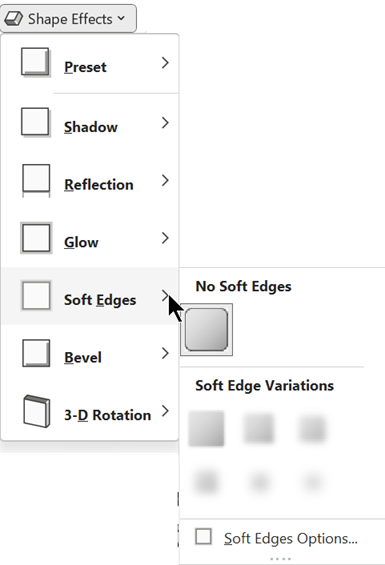
- Para desenfocar los bordes de la forma (para mezclarse mejor con la imagen), seleccione Efectos> de formaBordes suaves y, a continuación, elija una variación adecuada. Después de aplicar el borde suave, puede parecer que la forma se encoge ligeramente, por lo que es posible que quiera ajustar el tamaño de la forma arrastrando uno o varios bordes.
Acoplar la imagen y la forma (solo PowerPoint)
Si usa PowerPoint, puede agrupar la forma y la imagen. Cuando los dos están agrupados, si tuviera que mover la imagen, la forma iría con ella, sin ningún esfuerzo adicional de su parte.
- Mantenga presionada la tecla Ctrl. Seleccione la imagen y luego seleccione la forma.
Ambos objetos están ahora seleccionados. - En la pestaña Formato de forma , en el grupo Organizar , seleccione
 Grupo>grupo.
Personalizar la forma
La galería de formas tiene numerosas formas para elegir, incluidos rectángulos, óvalos y triángulos. Pero si es necesario, también puede usar una forma no estándar para adaptarse mejor al área que desea cubrir. Para ello, dibuje una forma libre o use puntos de edición para personalizar una forma estándar. Vea Dibujar o editar una forma libre para obtener más detalles.