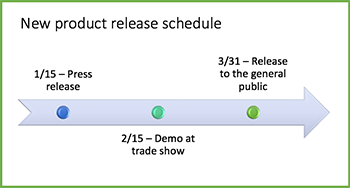
Si desea crear una representación gráfica de una secuencia de eventos, como los hitos de un proyecto o los eventos principales de la vida de una persona, puede usar una escala de tiempo de gráfico SmartArt. Después de crear la escala de tiempo, puede agregar más fechas, mover fechas, cambiar diseños y colores, y aplicar diferentes estilos.

Crear una escala de tiempo
En la pestaña Insertar , seleccione
 SmartArt.
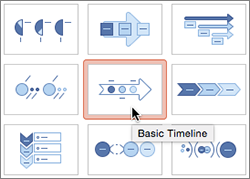
En la galería Elegir un gráfico SmartArt , seleccione Proceso y, después, haga doble clic en un diseño de escala de tiempo.
Recomendación
Hay dos elementos gráficos SmartArt de escala de tiempo: Línea de tiempo básica y Escala de tiempo con círculos destacados, pero también puede usar casi cualquier elemento gráfico SmartArt relacionado con el proceso.

Seleccione [Texto] y, después, escriba o pegue el texto en el elemento gráfico SmartArt.
Nota
También puede abrir el Panel de texto y escribir el texto allí. Si no ve el Panel de texto, en la pestaña Diseño de herramientas de SmartArt , seleccione Panel de texto.
Agregar más fechas a la escala de tiempo
Seleccione una forma en la escala de tiempo.

En la pestaña Diseño de SmartArt , siga uno de estos procedimientos:
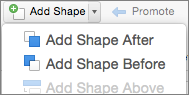
- Para agregar una fecha anterior, seleccione Agregar forma y, después, Agregar forma delante.
- Para agregar una fecha posterior, seleccione Agregar forma y, después, agregar forma detrás.
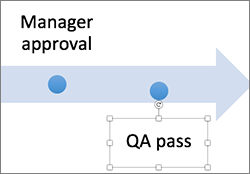
En el cuadro nueva fecha, escriba la fecha que desee.
Mover una fecha en la escala de tiempo
En la escala de tiempo, seleccione la fecha que desea mover.
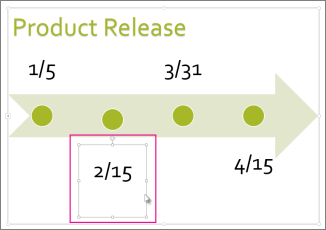
En la pestaña Diseño de SmartArt , siga uno de estos procedimientos:
- Para mover una fecha antes que la fecha seleccionada, seleccione Subir.
Para mover una fecha posterior a la fecha seleccionada, seleccione Bajar.
Cambiar a un diseño de escala de tiempo diferente
Seleccione la escala de tiempo del gráfico SmartArt.
En la pestaña Diseño de SmartArt , en el grupo Diseños , seleccione el
 Cambiar diseño.
Nota
Para ver solo la escala de tiempo y los diseños relacionados con el proceso, en la parte inferior de la lista de diseños, seleccione Más diseños y, a continuación, haga clic en Proceso.
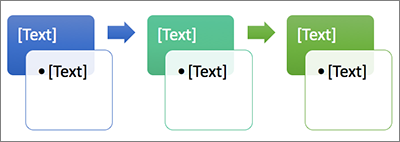
Seleccione una escala de tiempo o un gráfico SmartArt relacionado con el proceso, como el siguiente:
- Para mostrar progresión en una escala de tiempo, haga clic en Proceso destacado.

- Para crear una escala de tiempo con imágenes o fotos, haga clic en Lista de imágenes continua. Las formas circulares están diseñadas para contener imágenes.
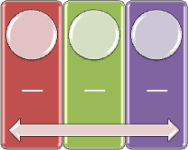
- Para mostrar progresión en una escala de tiempo, haga clic en Proceso destacado.
Cambiar los colores de la escala de tiempo
Haga clic en la escala de tiempo del gráfico SmartArt.
En la pestaña Diseño de SmartArt , haga clic en
 Cambiar colores.
Nota
Si no ve la pestaña Diseño de SmartArt , asegúrese de que ha seleccionado la escala de tiempo.
Seleccione la combinación de colores que desee.
Recomendación
Coloque el puntero sobre cualquier combinación para obtener una vista previa del aspecto de los colores en la escala de tiempo.
Aplicar un estilo de SmartArt
Un estilo SmartArt aplica una combinación de efectos, como estilo de línea, bisel o perspectiva 3D, con un solo clic, para dar a su escala de tiempo un aspecto profesionalmente pulido.
Seleccione la escala de tiempo.
En la pestaña Diseño de SmartArt , elija el estilo de SmartArt que desee.
Recomendación
Para obtener más estilos, selecciona
Estilos rápidos, en la esquina derecha del cuadro Estilos SmartArt .