Puede recortar una imagen para eliminar los bordes externos innecesarios.
- Si, en cambio, desea quitar el fondo de una imagen, vea Quitar el fondo de una imagen.
- Si desea hacer una imagen más grande o más pequeña, vea Cambiar el tamaño de una imagen.
Importante
Las partes recortadas de la imagen no se eliminan del archivo y, potencialmente, pueden ser vistas por otros; incluidos los motores de búsqueda si la imagen recortada se publica en línea. Si hay información confidencial en el área que vas a recortar, asegúrate de eliminar las áreas recortadas (ver abajo) y luego guarda el archivo.
Además del recorte básico de márgenes, también puede recortar imágenes a formas y relaciones de aspecto específicas, o recortar rellenos de imagen dentro de una forma (en Microsoft 365 para Mac y en versiones más recientes de Office).
Recortar los márgenes de una imagen
- Use **Insertar** > **Imagen** para agregar la imagen a un archivo de Microsoft 365 (como un documento de Word, una presentación de PowerPoint o un libro de Excel).
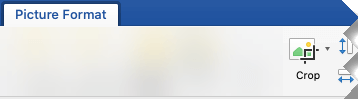
Seleccione la imagen y, a continuación, en la pestaña Formato de imagen , seleccione el botón
 y recortar .
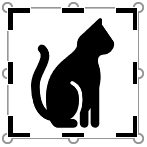
Se mostrarán controladores de recorte negros en los bordes y las esquinas de la imagen.
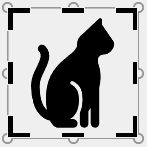
Para recortar la imagen, siga uno de estos procedimientos:
Descripción Acción Recortar un lado Arrastrar el controlador de recorte lateral hacia adentro Recortar dos lados adyacentes al mismo tiempo Arrastrar el controlador de recorte de la esquina hacia adentro Recortar el mismo fragmento de dos lados paralelos al mismo tiempo Mantener presionado Ctrl mientras se arrastra el controlador de recorte lateral hacia adentro También puede recortar o agregar un margen alrededor de una imagen arrastrando los controladores de recorte hacia afuera en lugar de hacia adentro.
(Opcional) Para cambiar la posición del área de recorte, cambie el área de recorte arrastrando los bordes o las esquinas del rectángulo de recorte o mueva la imagen.
Cuando termine, presione Esc o haga clic en cualquier lugar del documento que esté fuera de la imagen.
Nota
Las herramientas de recorte no están disponibles para las formas, pero puede cambiar el tamaño de una forma y usar la herramienta Editar puntos para lograr un efecto similar al recorte o para personalizar la forma. Vea Usar puntos de edición para editar o recortar la forma para obtener más información.
Recortar hasta crear una forma, como un círculo
Vaya a Recortar una imagen para que quepa en una forma.
Otros tipos de recorte
Seleccione un encabezado a continuación para abrirlo y ver las instrucciones detalladas.
Recortar según una relación de aspecto común
Recortar una imagen a un tamaño de foto o una relación de aspecto comunes permite que quepa fácilmente en un marco de fotos estándar. También puede usar esta herramienta para mostrar una vista previa de cómo se ajustará una imagen a una relación de aspecto específica después del recorte.
- Use Insertar>imagen para agregar la imagen a un archivo de Microsoft 365 (como un documento de Word, una presentación de PowerPoint o un libro de Excel).
- Seleccione la imagen.
- Seleccione Formato de imagen y, en el grupo Tamaño , seleccione la flecha situada debajo de Recortar.
- En el menú que aparece, selecciona Relación de aspecto y, a continuación, selecciona la relación que desees.
Se abrirá un rectángulo de recorte, donde se mostrará la apariencia que tendrá la imagen cuando se recorte con la relación de aspecto seleccionada. - Si lo desea, ajuste el área de recorte con los controladores de recorte.
- Cuando termine, presione Esc o haga clic en cualquier lugar del documento que esté fuera de la imagen.
Recortar para ajustar a una forma o rellenarla
Vaya a Iniciar con una forma y agréguele una imagen.
Recortar una imagen sin usar Microsoft 365
Las aplicaciones Paint (en varias versiones de Windows) y Paint 3D (en Windows 10) le ayudan a recortar una imagen. Abra la imagen en la aplicación y verá el botón Recortar en la barra de herramientas. Vea esta breve información general en vídeo sobre algunas características de la aplicación Paint 3D.
Eliminar las áreas recortadas de una imagen
De forma predeterminada, después de recortar una imagen, las áreas recortadas permanecen como parte del archivo, ocultas a la vista. Sin embargo, puede reducir el tamaño del archivo quitando las áreas recortadas del archivo de imagen. Esto evita, además, que otros puedan ver las partes de la imagen que ha recortado.
Importante
Si eliminas las áreas recortadas y luego cambias de opinión, puedes seleccionar el botón Deshacer para restaurarlas. Las eliminaciones se pueden deshacer hasta que se guarde el archivo.
Para quitar las áreas recortadas del archivo de imagen:
Seleccione las imágenes de las que quiera eliminar las áreas recortadas.
Seleccione Formato de imagen y, en el grupo Ajustar , seleccione Comprimir imágenes. Se mostrará un cuadro de diálogo con opciones de compresión.
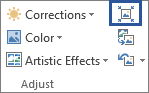
Si no tiene la pestaña Formato de imagen , asegúrese de que ha seleccionado una imagen. Es posible que deba hacer doble clic en la imagen para seleccionarla y abrir la pestaña Formato de imagen.En Opciones de compresión, asegúrese de que esté activada la casilla Eliminar áreas recortadas de imágenes.
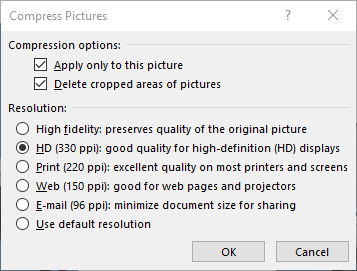
Para quitar recortes de la imagen o imágenes seleccionadas únicamente y no de todas las imágenes del archivo, active la casilla Aplicar solo a esta imagen.
Seleccione una opción de Resolución si lo desea.Seleccione Aceptar.
Recomendación
Para obtener más información sobre cómo reducir el tamaño de archivo de las imágenes y comprimir imágenes, vea Reducir el tamaño de archivo de una imagen.
Vea también
Recortar o cubrir parte de una imagen
Agregar un dibujo a un documento Word
Reducir el tamaño de archivo de una imagen