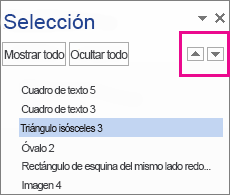
Al agregar imágenes, formas u otros objetos a los documentos de Office, se apilan automáticamente en capas individuales al agregarlos. Puede mover formas individuales u otros objetos o grupos de objetos en una pila. Por ejemplo, puede mover objetos hacia arriba o hacia abajo dentro de una pila una capa a la vez, o puede moverlos a la parte superior o inferior de una pila de un solo movimiento. Puede superponer objetos al dibujar para crear diferentes efectos.

Nota
- Para obtener información sobre cómo alinear objetos, vea Alinear u organizar una imagen, forma, cuadro de texto o WordArt.
- Para obtener información sobre cómo agrupar objetos, vea Agrupar o desagrupar formas, imágenes u otros objetos.
Importante
En Word y Outlook, primero debe anclar varios objetos antes de seleccionarlos. Seleccione un objeto. Después, mantenga presionada la tecla Ctrl mientras selecciona más objetos.
Mover una imagen, forma, cuadro de texto o WordArt
- Haga clic en el borde de la imagen de WordArt, del cuadro de texto o de la forma que desee mover.
Para mover varias formas o cuadros de texto, mantenga presionada la tecla Ctrl mientras hace clic en los bordes de los elementos deseados. - Cuando el cursor adopte la forma de una flecha de cuatro puntas, arrastre la selección a la nueva ubicación.
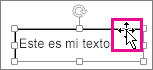
Para mover la selección en incrementos pequeños, mantenga presionada la tecla Ctrl mientras presiona una tecla de fecha. Para mover el objeto solo horizontal o verticalmente, mantenga presionada la tecla Mayús mientras arrastra la selección.
Nota
La distancia incremental es de 1 píxel. Lo que representa 1 píxel de pantalla en relación con el área del documento depende del porcentaje de zoom. Cuando el documento se amplía al 400 %, 1 píxel de pantalla es una distancia de empuje relativamente pequeña en el documento. Cuando el documento se aleja al 25 %, 1 píxel de pantalla es una distancia de empuje relativamente grande en el documento.
Según la distancia a la que mueva el WordArt, la forma o el cuadro de texto, puede ser más fácil cortarlo y pegarlo. Haga clic con el botón secundario en el objeto y luego haga clic en Cortar (o presione Ctrl+X). Presiona Ctrl+V para pegarlo. También puede cortarlo y pegarlo en un documento diferente, o entre programas, como desde una diapositiva de PowerPoint a una hoja de cálculo de Excel.
Mover un cuadro de texto, WordArt o forma hacia delante o hacia atrás en una pila
Haga clic en la imagen de WordArt, la forma o el cuadro de texto que desee mover hacia arriba o hacia abajo en la pila.
En la pestaña Formato de Herramientas de dibujo haga clic en Mover adelante o en Mover atrás.
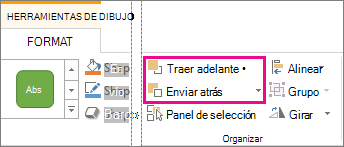
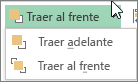
Podrá mover el objeto a una capa superior (Traer adelante) o al principio de la pila (Traer al frente). Enviar atrás tiene opciones similares: puede mover el elemento a una capa inferior (Enviar atrás) o al final de la pila (Enviar al fondo).
Recomendación
En Office 2016, si tiene una gran cantidad de WordArt, formas, cuadros de texto u otros objetos, puede ser más fácil usar las flechas arriba y abajo en el panel de selección para mover los objetos.