Si tiene una gran cantidad de datos para representar, es más fácil crear el gráfico enExcel y luego copiarlo en la presentación, vinculado al archivo Excel original:
-
En Excel, seleccione el gráfico y, a continuación, en la pestaña Inicio , seleccione Copiar.
-
En la diapositiva de PowerPoint, en la pestaña Inicio , seleccione Pegar >
-
Cuando el gráfico aparezca en la diapositiva, puede moverlo o cambiar su tamaño según sea necesario.

Vea también:
Si tiene una gran cantidad de datos para representar, es más fácil crear el gráfico enExcel y luego copiarlo en la presentación, vinculado al archivo Excel original:
-
En Excel, seleccione el gráfico y, a continuación, en la pestaña Inicio , seleccione Copiar.
-
En la diapositiva de PowerPoint, en la pestaña Inicio , seleccione Pegar >
-
Cuando el gráfico aparezca en la diapositiva, puede moverlo o cambiar su tamaño según sea necesario.

Vea también:
Actualmente no es posible vincular a una hoja de cálculo de Excel en PowerPoint para la web. Sin embargo, puede vincular a una hoja de cálculo de Excel en la aplicación de escritorio de PowerPoint.
-
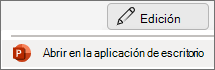
Para abrir la aplicación de escritorio, en la parte superior de la cinta de opciones, seleccione

¿No tiene la aplicación de escritorio de PowerPoint? Prueba o compra Microsoft 365.