La característica Traducir está disponible actualmente para Word, Excel, OneNote, Outlook y PowerPoint.
Importante
La característica Traductor ya no está disponible para Microsoft 365 operado por 21Vianet.
Nota
Los procedimientos para Outlook para la Web son los mismos que los procedimientos para el nuevo Outlook para Windows. Seleccione la pestaña Web anterior para obtener esas instrucciones.
Traducir un correo electrónico en Outlook
En Outlook, puede traducir palabras, frases y mensajes completos cuando los necesite. También puede configurar Outlook para que traduzca automáticamente los mensajes que reciba en otros idiomas.
Cuando reciba un correo electrónico en otro idioma, verá un mensaje en la parte superior del mensaje que le preguntará si quiere que Outlook lo traduzca al idioma preferido.
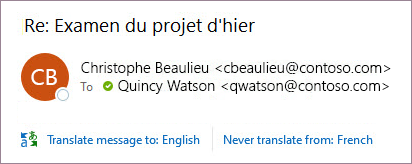
Cuando reciba un correo electrónico en otro idioma, podrá responder de dos maneras diferentes:
- En el mensaje, seleccione Traducir mensaje. Outlook reemplaza el texto del mensaje por texto traducido.
Después de traducir el mensaje, puede seleccionar Mostrar original para ver el mensaje en el idioma original o Activar la traducción automática para traducir siempre los mensajes a su idioma preferido. - En el mensaje, seleccione No traducir nunca. Outlook no le preguntará si desea traducir mensajes de ese idioma en el futuro.
Si por alguna razón Outlook no ofrece estas opciones, seleccione el botón Traducir de la cinta de opciones o haga clic con el botón derecho en el mensaje y seleccione Traducir y después Traducir mensaje.
- En la pestaña Inicio , seleccione Traducir>Traducir mensaje.
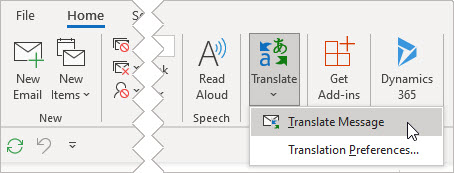
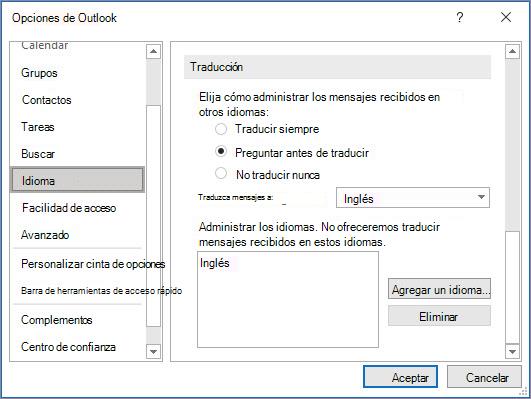
Para cambiar las preferencias de traducción, vaya a Inicio > Traducir > preferencias de traducción.
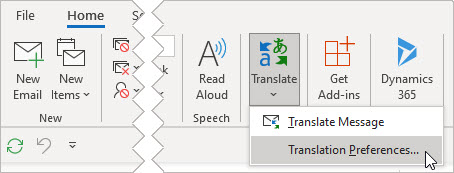
Aquí puede establecer el idioma que prefiera.
Traducir parte de un correo electrónico
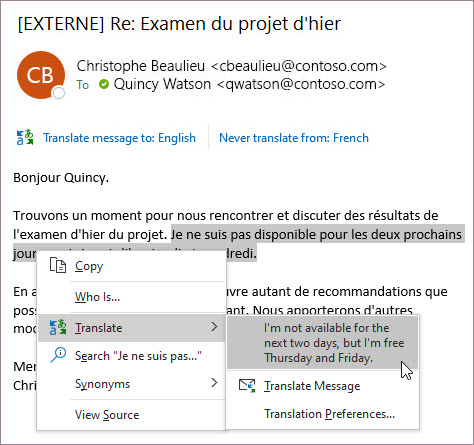
Para traducir solo un fragmento de texto de un mensaje, seleccione ese texto y haga clic con el botón derecho. Outlook le mostrará la traducción allí mismo en el menú contextual que aparece.
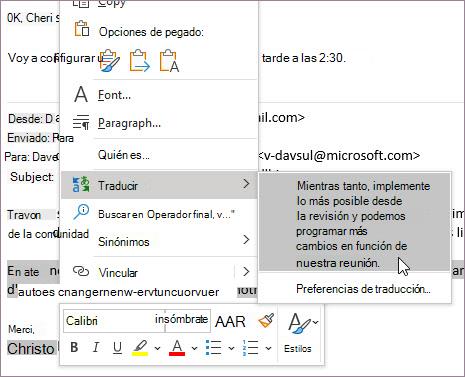
También puede seleccionar texto y hacer clic con el botón derecho para traducir al idioma que prefiera al redactar un correo electrónico. Al hacer clic en el texto traducido, puede insertarlo en el mensaje que está escribiendo.
Para obtener más información, consulte Anuncio de nuevas características de traducción en Outlook.
Nota
La traducción automática y las sugerencias de traducción inteligente solo están disponibles para los buzones de correo de Exchange Online.
Word para Microsoft 365 te lo pone fácil
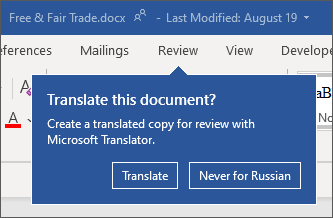
En Word para Microsoft 365, cuando abre un documento en un idioma distinto de un idioma que haya instalado en Word, Word le ofrecerá traducir el documento de forma inteligente. Haga clic en el botón Traducir y se creará una nueva copia del documento traducida automáticamente.
Traducir palabras o frases en Word, Excel o PowerPoint
En el documento, la hoja de cálculo o la presentación, resalte la celda o el texto que quiera traducir.
Seleccione Traducir en reseñas>.
Seleccione su idioma para ver la traducción.
Seleccione Insertar. El texto traducido reemplazará el que haya resaltado en el paso 1.
Nota
En Excel, no hay botón Insertar, por lo que tendrá que copiar y pegar el texto que resaltó en el paso 1.
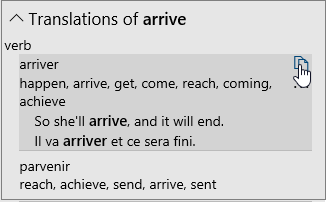
Es posible que vea una lista con varias traducciones. Expanda el elemento traducido para mostrar un ejemplo de uso en los dos idiomas. Seleccione la opción que prefiera y haga clic en Copiar.
Esta característica está disponible para suscriptores de Microsoft 365 y Office 2021. También debe estar conectado a Internet y tener experiencias conectadas a Office habilitadas para usar Translator.
Los suscriptores obtienen mejoras y nuevas características cada mes.
¿No sabe qué versión de Office está ejecutando? Consulte ¿Qué versión de Office estoy usando?
Esta característica no está disponible actualmente para los clientes que usan Microsoft 365 operado a través de 21Vianet.
Traducir un archivo completo en Word
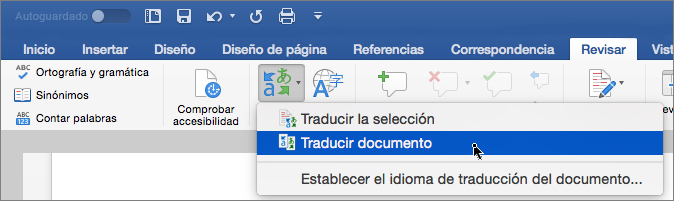
- Seleccione Revisar y>Traducir>Traducir documento.
- Seleccione su idioma para ver la traducción.
- Seleccione Traducir. Se abrirá una copia del documento traducido en una ventana independiente.
- Seleccione Aceptar en la ventana original para cerrar el traductor.
Esta característica está disponible para suscriptores de Microsoft 365 y para Office 2021. También debe estar conectado a Internet y tener experiencias conectadas a Office habilitadas para usar Translator.
Los suscriptores obtienen mejoras y nuevas características cada mes.
¿No sabe qué versión de Office está ejecutando? Consulte ¿Qué versión de Office estoy usando?
Traducir palabras o frases en OneNote
- En las notas resalte el texto que quiere traducir.
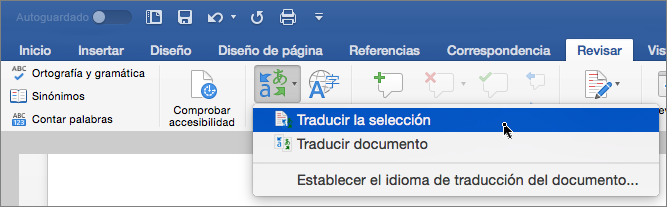
- Seleccione Revisar y>Traducir> eltexto seleccionado.
- Seleccione su idioma para ver la traducción.
- Seleccione Insertar. El texto traducido reemplazará el que haya resaltado en el paso 1.
Traducir una página entera en OneNote
- Selecciona Revisar Traducir>>Traducir página.
- Seleccione su idioma para ver la traducción.
- Seleccione Traducir. La página traducida se agrega como una subpágina de la página existente.
- Seleccione Aceptar en la ventana original para cerrar el traductor.
Cambiar el idioma de traducción
Si más adelante desea cambiar el idioma de destino para la traducción de documentos, o si necesita traducir un documento a más de un idioma, puede hacerlo seleccionando Establecer idioma de traducción de documentos o Preferencias de traducción en el menú Traducir o, en la pestaña Archivo , seleccione Opciones y elija Idioma.