
Si inició una actualización de Office y recibe el mensaje de error "Se ha producido un error..." y el código de error 30088-26, prueba lo siguiente para solucionar este problema. Hemos indicado primero las soluciones más comunes, así que le recomendamos que las pruebe por orden.
Solución 1: reparar Office desde el Panel de control
Los pasos para acceder a la herramienta de reparación varían en función del sistema operativo. Elija el sistema operativo en la siguiente lista desplegable.
Seleccione el sistema operativo
Windows 10
Haga clic con el botón derecho en el botón Inicio de
 (esquina inferior izquierda) y seleccione Aplicaciones y características en el menú emergente.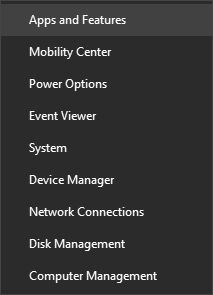
Seleccione el producto de Microsoft Office que desee reparar y después seleccione Modificar.
Nota
Esto reparará todo el conjunto de aplicaciones de Office aunque solo quiera reparar una aplicación, como Word o Excel. Si tiene una aplicación independiente instalada, busque esa aplicación por el nombre.
En la ventana ¿Cómo desea reparar sus programas de Office?, seleccioneReparación>en líneapara asegurarse de que todo se arregle.
Siga las instrucciones que aparecen en pantalla para completar la reparación.
Windows 8 u 8.1
Haga clic con el botón derecho en el botón Inicio de
(esquina inferior izquierda) y seleccione Panel de control en el menú emergente.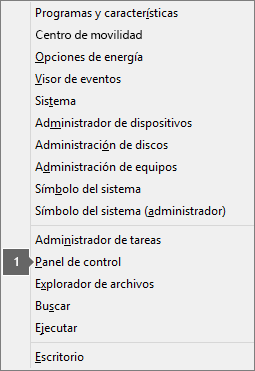
Desde la vista Categoría, bajo Programas, seleccione Desinstalar un programa.
Haga clic con el botón derecho en el producto de Microsoft Office que quiera reparar y, después, en el menú desplegable, seleccione Cambiar.
Nota
Si tiene un conjunto de aplicaciones como Microsoft 365 Familia, Office Hogar & Estudiantes 2016 u Office Hogar y Estudiantes 2013, busque el nombre del conjunto de aplicaciones, incluso si se trata de una aplicación determinada que desee reparar, como Word o Excel. Si tiene una aplicación independiente, como Word o Excel, busque el nombre de la aplicación.
En ¿Cómo le gustaría reparar los programas de Office?, seleccione Reparación en línea para garantizar la reparación de todos los productos y luego seleccione Reparar.
Siga las instrucciones que aparecen en pantalla para completar la reparación.
Windows 7 o Vista
Haga clic en el botón Inicio Inicio de
 >:Panel de control.
Desde la vista Categoría, bajo Programas, seleccione Desinstalar un programa.
Haga clic en el producto de Office que desee reparar y, luego, haga clic en Cambiar.
Nota
Si tiene un conjunto de aplicaciones como Microsoft 365 Familia, Office Hogar & Estudiantes 2016 u Office Hogar y Estudiantes 2013, busque el nombre del conjunto de aplicaciones, incluso si se trata de una aplicación determinada que desee reparar, como Word o Excel. Si tiene una aplicación independiente, como Word o Excel, busque el nombre de la aplicación.
En ¿Cómo le gustaría reparar los programas de Office?, seleccione Reparación en línea para garantizar la reparación de todos los productos y luego seleccione Reparar.
Siga las instrucciones que aparecen en pantalla para completar la reparación.
Solución 2: Desinstalar y reinstalar Office
Si la reparación de Office no resuelve este error, es posible que tenga que desinstalar Office completamente y volver a instalarlo. Siga los pasos siguientes.
Recomendación
La desinstalación de Office solo quita las aplicaciones de Office del equipo, no quitará ninguno de los archivos, documentos o libros que creó con las aplicaciones.
Use el solucionador de problemas de desinstalación para desinstalar Microsoft 365, Office 2021, Office 2019 u Office 2016 de su equipo PC Windows.
Seleccione el botón siguiente para iniciar el solucionador de problemas de desinstalación.
Haga clic en Abrir si aparece una ventana emergente que indica que Este sitio está intentando abrir Obtener ayuda.
Siga por el resto de las pantallas y, cuando se le pida, reinicie el equipo.
Seleccione los pasos para la versión de Office que desea instalar o reinstalar.
Microsoft 365 | Office 2024 | Office 2021 | Office 2019 | Office 2016
Importante
- Actualmente, el solucionador de problemas de desinstalación no puede desinstalar Office 2024.
- Ejecute el solucionador de problemas en el mismo PC Windows con el producto de Microsoft 365 u Office que quiera desinstalar.
- Debe estar en Windows 10 o posterior para ejecutar el solucionador de problemas.
Recomendación
Si el solucionador de problemas de desinstalación de Microsoft 365 no desinstala completamente Microsoft 365 u Office de su PC, puede intentar desinstalar Office manualmente.