
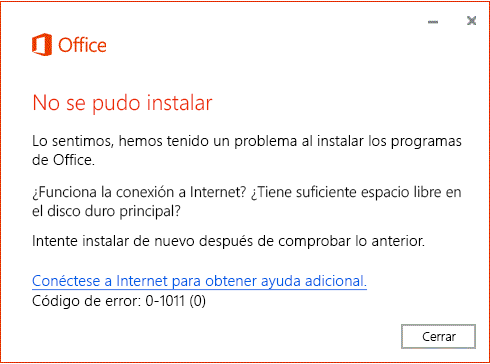
Es posible que vea estos errores si tiene un problema de conexión de red o si el disco duro se está quedando sin espacio. También conviene liberar espacio primero antes de intentar solucionar el problema. Hemos enumerado primero las soluciones más comunes, así que pruebe los pasos en orden, empezando por desinstalar y reinstalar Microsoft 365.
Paso 1: Liberar espacio en el disco duro
Para Windows 10 o Windows 11, vaya a Liberar espacio en disco en el disco duro.
Paso 2: Probar as siguientes soluciones en este orden
Hemos enumerado las correcciones más comunes para este error en el orden de lo que es más probable que resuelva el problema. Pruebe cada solución en el orden en que aparece hasta que pueda instalar Office.
Recomendación
Sus comentarios son muy importantes para nosotros y los usamos para mejorar artículos como este. Por lo tanto, una vez pueda instalar Office, use los botones de la parte inferior para hacernos saber qué solución ha ayudado a solucionar el problema. Si sigue sin poder instalar Office, indíquelo también.
1: desinstalar y volver a instalar Office
Use el solucionador de problemas de desinstalación para desinstalar Microsoft 365, Office 2021, Office 2019 u Office 2016 de su equipo PC Windows.
Seleccione el botón siguiente para iniciar el solucionador de problemas de desinstalación.
Haga clic en Abrir si aparece una ventana emergente que indica que Este sitio está intentando abrir Obtener ayuda.
Siga por el resto de las pantallas y, cuando se le pida, reinicie el equipo.
Seleccione los pasos para la versión de Office que desea instalar o reinstalar.
Microsoft 365 | Office 2024 | Office 2021 | Office 2019 | Office 2016
Importante
- Actualmente, el solucionador de problemas de desinstalación no puede desinstalar Office 2024.
- Ejecute el solucionador de problemas en el mismo PC Windows con el producto de Microsoft 365 u Office que quiera desinstalar.
- Debe estar en Windows 10 o posterior para ejecutar el solucionador de problemas.
Recomendación
Si el solucionador de problemas de desinstalación de Microsoft 365 no desinstala completamente Microsoft 365 u Office de su PC, puede intentar desinstalar Office manualmente.
2. Usar el instalador sin conexión para instalar Office
El instalador sin conexión de Microsoft 365 puede ayudar a evitar posibles problemas de proxy, firewall, antivirus o de conexión a Internet que pueden producirse durante una instalación de Microsoft 365.
Para conocer los pasos para instalar una versión sin conexión de Microsoft 365, vea Usar el instalador sin conexión de Office y seleccione la pestaña correcta para su versión de Office.
3. Desactive temporalmente la configuración de proxy.
Si utilizas tu dispositivo tanto en casa como en el trabajo, prueba a desactivar la configuración de proxy en Microsoft Edge antes de instalar Microsoft 365. Si usa un explorador diferente, consulte su ayuda para averiguar cómo desactivar la configuración de proxy.
- En Microsoft Edge, haga clic en el botón Inicio Inicio de
 (esquina inferior izquierda) y elija Configuración.
 - Seleccione Red & Internet y, después, haga clic en Proxy.
- En Configuración automática del proxy, detecte automáticamente la configuración o use el script de configuración deslizando el botón de alternancia a Activado o a Desactivado.
- En Configuración manual del proxy, puede elegir usar un servidor proxy. Por lo general, estará desactivado. Si desliza el conmutador para activarlo, asegúrese de seleccionar Guardar. Si estaba desactivado de manera predeterminada cuando lo activó, asegúrese de volver a mover el conmutador para desactivarlo cuando ya no necesite usarlo más.
Nota
Es posible que necesite omitir más opciones de configuración de proxy. Si esto no funciona y va a instalar Office desde el trabajo o la escuela, póngase en contacto con su departamento de TI para obtener más información. Para administradores de TI, vea las direcciones URL de Microsoft 365 y los intervalos de direcciones IP.
4. Desactive temporalmente el software antivirus.
Para obtener información sobre cómo desactivar el software antivirus, consulte el sitio web de su fabricante de antivirus. Desinstalar el software antivirus también puede ayudar. No olvide volver a instalarlo después de que Office se haya instalado y, si lo desactiva, asegúrese de activarlo de nuevo.
Si no está seguro de qué software antivirus tiene, use las siguientes instrucciones para ir al Panel de control y buscar el nombre del software antivirus.
En el botón Inicio de
en el menú de Windows 10 en Windows 10 o Windows 11, escriba Panel de control en el cuadro de búsqueda y seleccione Panel de control en los resultados.Siga uno de estos procedimientos:
- En la vista Categoría , seleccione Sistema y seguridad>Seguridad y mantenimiento y, después, seleccione la flecha abajo junto a Seguridad.
- En la vista Iconos grandes o Iconos pequeños, seleccione Seguridad y mantenimiento y, después, seleccione la flecha abajo junto a Seguridad.
Si Windows puede encontrar el software antivirus, se mostrará en Protección antivirus.
5. Desactive temporalmente el firewall.
Puede activar o desactivar Firewall de Windows para Windows 11 y Windows 10. Si usa un firewall de otro fabricante, visite el sitio web de ese fabricante para obtener información sobre cómo deshabilitar temporalmente el firewall.
6. Usar conexión con cable
Utilice una conexión a Internet con cable, si es posible. Si esto no funciona, intente conectarse desde una ubicación diferente, como la casa de un amigo o un punto de acceso inalámbrico.
7. Realizar la instalación desde casa
Si está intentando realizar la instalación en el trabajo o la escuela, es posible que la red esté limitada y no le permita instalar Office. Quizá el departamento de TI pueda ayudarle a manejar estas limitaciones. Si no, también puede llevar su equipo a casa para instalar Office. Una vez instalado, podrá utilizarlo en el trabajo o la escuela como si hubiera instalado allí.