

Alto, debe esperar a instalar Office 2016. Si continúa, tendremos que quitar lo siguiente: <Nombre de la aplicación:>. Esta aplicación no funcionará ahora mismo con Office 2016. Estamos trabajando en una solución.
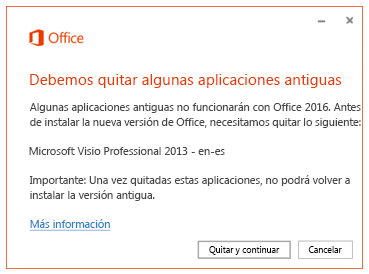 Este error puede producirse si:
- No ha actualizado Office 2016 u Office 2013 a la versión más reciente.
O bien - Tiene una aplicación independiente de 2013 instalada que entra en conflicto con la versión más reciente incluida en Office 2016.
¿Qué puedo hacer al respecto?
Actualizar Office
Lo primero que debe hacer antes de instalar Office 2016 es actualizar Office 2013 a la versión más reciente.
- Abra cualquier aplicación de Office y elija Cuenta de archivo>. (Si usa Outlook, elija Archivo>Office Account).
- En Información del producto, elija Opciones> de actualizaciónActualizar ahora.
- Intente instalar Office 2016 de nuevo.
Eliminar la aplicación de 2013 que produce el conflicto
Si tiene una aplicación independiente de 2013 (como Word 2013) instalada en su equipo, pero hay una versión más nueva de la aplicación incluida en el conjunto de aplicaciones de Office 2016 que está intentando instalar, recibirá este error. Por ejemplo, dado que Office 2016 incluye Word 2016, la versión independiente de Word 2013 no puede coexistir con la versión de 2016 de Word.
Para resolver este problema, durante la instalación de Office 2016, haga clic en Instalar de todos modos. De este modo, se instala la versión completa de Office 2016 y se quita Word 2013.
Nota
No podrá volver a instalar Word 2013 siempre que Office 2016 esté instalado (y viceversa).
Instalar y usar diferentes versiones de Office en el mismo equipo PC