

Puede que reciba un error que contenga números aleatorios cuando descargue las aplicaciones de Office de Google Play Store. El equipo de Google Play es consciente de este problema y está trabajando para resolverlo. Mientras tanto, vea la información que se muestra a continuación y pruebe las soluciones alternativas que se sugieren.
¿Cuáles son los errores de Google Play Store?
Google Play Store Los errores suelen contener números aleatorios y se generan cuando intenta descargar aplicaciones de la tienda Google Play. Estos errores pueden deberse a las actualizaciones de Google Play Store, a los problemas de la memoria caché de Google, a los problemas de datos almacenados de Google Play Store o a problemas de las cuentas Google.
A continuación se muestran algunos de los errores más comunes de Google Play Store:
- Código de error 18 de Google Play Store
- Código de error 20 de Google Play Store
- Código de error 103 de Google Play Store
- Código de error 194 de Google Play Store
- Código de error 492 de Google Play Store
- Código de error 495 de Google Play Store
- Código de error 505 de Google Play Store
- Código de error 506 de Google Play Store
- Código de error 509 de Google Play Store
- Código de error 905 de Google Play Store
Resolver errores de Google Play Store
Intente las siguientes soluciones para resolver errores de Google Play Store.
Limpiar la memoria caché de Google Play Store
- Abra el menú Configuración en el dispositivo.
- Vaya a Aplicaciones o a Administrador de aplicaciones. (Esta opción puede diferir dependiendo de su dispositivo).
- Desplácese hasta Todas las aplicaciones y, después, desplácese hasta la aplicación Google Play Store.
- Abra los detalles de la aplicación y toque el botón Forzar detención.
- Toque en el botón Borrar caché.
- Repite los pasos anteriores, pero reemplaza Google Play Store en el paso 3 por Servicios de Google Play.
- Pruebe a descargarse la aplicación de nuevo.
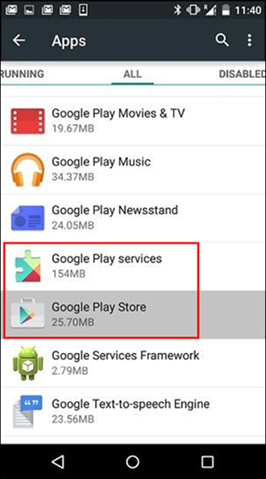

Limpiar los datos de Google Play Store
Si limpiar la memoria caché de Google Play Store y Google Play Services no resuelve el problema, pruebe a limpiar los datos de Google Play Store:
- Abra el menú Configuración en el dispositivo.
- Vaya a Aplicaciones o a Administrador de aplicaciones. (Esta opción puede diferir dependiendo de su dispositivo).
- Desplácese hasta Todas las aplicaciones y, después, desplácese hasta la aplicación Google Play Store.
- Abra los detalles de la aplicación y toque el botón Forzar detención.
- Toque en el botón Borrar datos.
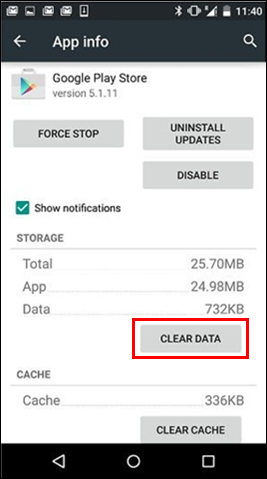
Cuando la memoria caché y los datos se han limpiado, el error de Google Play Store debería haberse resuelto. Si no, vaya al siguiente paso.
Quitar la cuenta de Google u otra cuenta y, luego, volver a agregarla
Si al borrar la caché y los datos no se resuelve el problema, quita tu cuenta de Google u otra, reinicia tu dispositivo y vuelve a agregar tu cuenta.
Abra Configuración en su dispositivo.
Según el dispositivo, hay varias maneras diferentes de acceder a Cuentas.
Recomendación
Para obtener más información, vaya a Obtener ayuda del fabricante del dispositivo & del operador de telefonía móvil.
Posibles puntos de entrada:
- Usuarios & cuentas
- Contraseñas, claves de paso & autorrellenar
- Contraseña, claves de paso & cuentas
- Administrar cuentas
Toca la cuenta que quieres quitar y, a continuación, toca Quitar cuenta.
Para confirmar, pulse Eliminar.
Reinicie su dispositivo y agregue su cuenta de nuevo. Después, intente descargar la aplicación.
Ayuda adicional
Si estos pasos no resuelven el error, vea lo siguiente: