
Hemos realizado algunas mejoras en la experiencia de entrada de lápiz en Word, Excel y PowerPoint para Microsoft 365 e iOS. En este artículo, le proporcionaremos una introducción rápida a esos cambios.

Lápiz de acción de Word
En primer lugar, está el lápiz Action de Word, que es una manera más fácil de iniciar la experiencia de edición de entrada de lápiz en Word.
Encontrará el Lápiz de acción en el extremo derecho de la caja de herramientas del lápiz. Solo tiene que seleccionarlo y empezar a editar. Esto reemplaza el antiguo botón Editor de entrada de lápiz que tenía en la pestaña Dibujar de Word.
Recomendación
Si tiene un dispositivo táctil, como Microsoft Surface, también puede pulsar el lápiz de acción y usar el dedo para editar.
Lazo
Excel y PowerPoint han tenido el Lasso por un tiempo, y ahora está en Word. Use el lazo para seleccionar entradas de lápiz en el documento. Puede seleccionar trazos individuales o palabras o formas completas. Una vez seleccionada, puede cambiar, mover o eliminar la entrada de lápiz.
Seleccione el lazo (lo encontrará en el extremo izquierdo de la caja de herramientas del lápiz) y luego dibuje alrededor de la entrada de lápiz que quiera seleccionar. No tiene que ser un círculo perfecto, simplemente dibuje el lazo alrededor de la entrada de lápiz, sea cual sea la forma, y se seleccionará.
Borrador de punto
Otra característica que PowerPoint ha tenido durante un tiempo, que ahora está en Word, es el borrador de puntos. El borrador que ha tenido en Word ha sido un borrador de trazo, lo que significa que, al deslizar el borrador por la entrada de lápiz, se borrará todo el trazo de una vez. Esa es una forma rápida de limpiar rápidamente la entrada de lápiz, pero no es muy precisa. Si solo desea borrar parte de un trazo de lápiz, deberá utilizar el nuevo borrador de punto. Eso funciona más como un borrador que tendrías en un lápiz real, solo se borrará la tinta sobre la que pasas el borrador.
Para usarlo, seleccione el borrador, que está al lado del lazo, y luego seleccione el botón del borrador por segunda vez para desplegar las opciones del borrador. Selecciona Point Eraser y estarás listo para borrar.
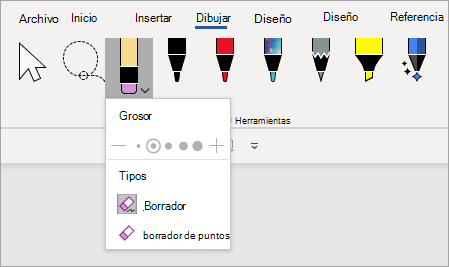
El borrador de apuntar aún no está disponible para Excel.
Colores de pluma recientes
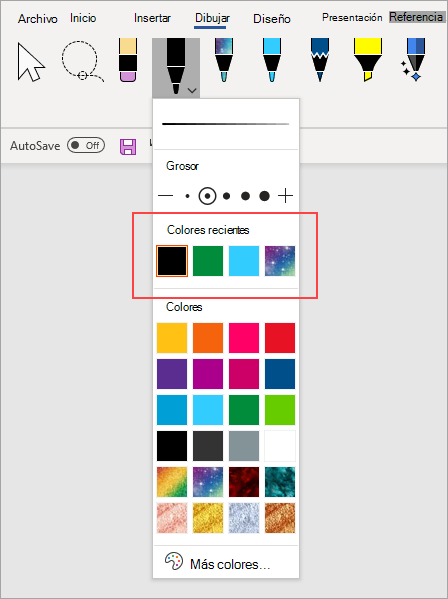
Al hacer clic en la flecha de colocación de un lápiz o marcador de resaltado para cambiar su color, encontrará una sección justo debajo de Grosor que le permite elegir entre los colores recientes que ha usado.
Las personalizaciones del lápiz ya no se mueven
También estamos realizando un cambio en la forma en que se guardan las personalizaciones en el cuadro de herramientas del lápiz. Al personalizar el cuadro de herramientas, como modificar el color de un lápiz, esos cambios se guardan localmente en el dispositivo, pero ya no se mueven a los demás dispositivos.