
Importante
El soporte técnico para Office 2016 y Office 2019 finalizó el 14 de octubre de 2025. Actualice a Microsoft 365 para trabajar en cualquier lugar desde cualquier dispositivo y seguir recibiendo soporte técnico.
Si va a actualizar desde Access 2016 a Access 2019, seguirá teniendo todas las características a las que está acostumbrado y verá también algunas nuevas.
Visualizar los datos con nuevos gráficos
Elija entre 11 nuevos gráficos y facilite la comprensión de los datos almacenados en formularios e informes. Haga coincidir los campos con las dimensiones del gráfico y genere una vista previa de los cambios al instante.
Esta es solo una muestra de los nuevos gráficos que puede usar en las bases de datos de Access.
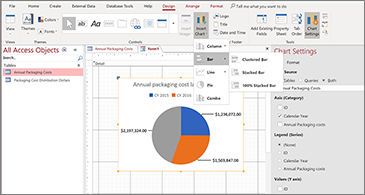
Gráficos de columnas
En un gráfico de columnas, las categorías se muestran a lo largo del eje horizontal (propiedad Eje (Categoría)) y los valores se muestran a lo largo del eje vertical (propiedad Valores (eje Y )).

Gráficos de líneas
En un gráfico de líneas, las categorías se distribuyen uniformemente a lo largo del eje horizontal (propiedad Eje (Categoría)) y los valores se distribuyen uniformemente a lo largo del eje vertical (propiedad Valores (eje Y )).

Gráficos de barras
En un gráfico de barras, las categorías se organizan a lo largo del eje vertical (propiedad Valores (eje Y)) y los valores se organizan a lo largo del eje horizontal (propiedad Eje (Categoría) ). En los gráficos de barras, la colocación habitual de las dimensiones de eje y de valores se invierte.

Gráficos circulares
En un gráfico circular, las categorías se muestran como sectores gráficos circulares (propiedad Eje [categoría]). Los valores de datos (propiedad Valores (eje Y )) se suman como un porcentaje a un todo que se muestra como un círculo circular.

Gráficos combinados
Un gráfico combinado aúna dos o más tipos de gráfico (como un gráfico de columnas agrupadas y un gráfico de líneas) para explicar datos diferentes, pero relacionados entre sí.

Compatibilidad con números grandes (bigint)
El tipo de datos Número grande almacena un valor numérico, no monetario y es compatible con el tipo de datos SQL_BIGINT en ODBC. Este tipo de datos calcula de manera eficaz números grandes.
Puede agregar un número grande como campo a una tabla de Access. También puede vincular a bases de datos o importar desde ellas con el tipo de datos correspondiente (por ejemplo, el tipo de datos bigint de SQL Server).
Para usar el tipo de datos Número grande para admitir la vinculación o la importación desde orígenes externos, primero deberá seleccionar una opción en el cuadro de diálogo Opciones de Access. Haga clic en Opciones de archivo>>Base de datos actual. En la parte inferior del cuadro de diálogo de opciones, verá la sección Opciones de compatibilidad con tipos de datos. Seleccione la opción Admitir el tipo de datos BigInt para tablas vinculadas o importadas .


Vuelve el soporte para dBASE
Nos complace informarle de que estamos reintroduciendo la compatibilidad con archivos dBASE (.dbf) en Access. Una vez más, puede importar o vincular a datos almacenados en archivos dBASE en Access, así como exportar datos a archivos dBASE.
Para obtener más información sobre cómo importar o vincular archivos dBASE, consulte Importar datos o vincular datos a dBASE.
Para obtener más información sobre cómo exportar datos de Access a archivos dBASE, consulte Exportar datos a dBASE.

Ordenación de hojas de propiedades
¿Tiene problemas para encontrar la propiedad específica que desea en la hoja de propiedades entre las docenas de propiedades disponibles? ¡La clasificación en la hoja de propiedades para formularios e informes está aquí! Nunca ha sido tan fácil encontrar una propiedad específica en la hoja de propiedades. Los formularios y los informes contienen docenas de propiedades repartidas en varias pestañas, lo que a veces significa que es difícil encontrar la que desea. Si conoce el nombre específico de la propiedad que desea, ordenar la lista hará que sea más fácil de encontrar.
Abra la hoja de propiedades cuando se encuentre en modo de diseño para formularios e informes y verá un botón de alternancia de ordenación en la esquina superior derecha. La configuración predeterminada, sin ordenar, enumera las propiedades en el orden original que está acostumbrado a ver en Access.
Haga clic en Ordenar y acceder ordenará la lista de propiedades alfabéticamente.

Haga clic en Ordenar de nuevo para volver a la configuración predeterminada de la ordenación.

Nueva propiedad Nombre de etiqueta para controles
Hemos agregado una nueva propiedad a los controles denominada Nombre de etiqueta para que pueda asociar un control de etiqueta a otro control. Anteriormente, era necesario "cortar" un control de etiqueta y "pegarlo" en otro control para asociarlos. Ahora, con la nueva propiedad Nombre de etiqueta, es muy sencillo escribir el nombre de un control de etiqueta para asociarlo.
Asociar un nombre de etiqueta a un control favorece la accesibilidad porque, de esta manera, las tecnologías de asistencia pueden detectar e indicar la asociación.

Lógica de reintento de conexión ODBC
Cuando Access pierde la conexión ODBC a un origen de datos externo, los usuarios tienen que cerrar y volver a abrir sus bases de datos de Access para poder seguir trabajando con objetos que usan datos de esos orígenes de datos externos. Access no intenta restablecer la conexión interrumpida, incluso si la conexión vuelve a ser válida y no hay nada que los usuarios puedan hacer para que Access intente volver a conectarse al origen de datos externo.
Hemos mejorado esta experiencia para que ahora, si Access pierde la conexión ODBC a un origen de datos externo, intente volver a conectarse al origen de datos automáticamente. En este escenario, ahora verás la siguiente experiencia:
- Si Access pierde la conexión ODBC a un origen de datos externo que está intentando usar, verá un mensaje de error en el que se describe el error.
- Ahora, Access intenta volver a conectarse automáticamente al origen de datos al realizar operaciones que requieren una conexión a un origen de datos externo. Si la reconexión se realiza correctamente, puede seguir trabajando con los datos y los objetos de base de datos sin tener que cerrar y volver a abrir Access.
- Si se produce un error en la reconexión, no podrá trabajar con objetos que utilicen los orígenes de datos externos descartados, pero podrá seguir trabajando con otras áreas de la base de datos que no dependan de los orígenes de datos inalcanzables.
- Si intenta usar de nuevo datos u otros objetos que dependan de las conexiones de datos externos, Access intentará volver a conectarse al origen de datos externo.
Mejoras de accesibilidad
Seguimos esforzándonos por mejorar la accesibilidad de Access para todos los clientes. En Access 2019, verá muchas mejoras nuevas en el panorama de Access.
Estas son algunas de las mejoras que verá al usar el Narrador de Windows y otras tecnologías de asistencia:
- Ahora se puede reconocer y leer el estado de los campos de búsqueda y los cuadros combinados (ya estén contraídos o expandidos).
- Ahora se puede reconocer y leer toda la fila de búsqueda o cuadro combinado cuando hay varias columnas.
- Ahora se puede reconocer y leer un nombre de grupo de opciones junto con el estado de una opción (ya sea seleccionada o desactivada) en un cuadro de diálogo.
- Ahora se puede reconocer y leer el icono de flecha del menú de filtro de una columna de hoja de datos.
- En el modo de examen Narrador de Windows, ahora puede presionar Flecha izquierda o Flecha derecha para ir a un botón de radio y presionar Espacio o Entrar para alternarlo.
- El Narrador y otras tecnologías de asistencia ahora pueden oír cómo se llaman más elementos de control cuando usan datos adjuntos, controles de pestaña y controles de casilla en formularios, informes y hojas de datos.
- Narrador y otras tecnologías de asistencia ahora le resultan más fáciles para leer los nombres de columna que se muestran en hojas de datos de tablas, consultas y formularios.
- Narración mejorada y otras tecnologías de asistencia cuando un control de una sección de formulario recibe enfoque.
Estas son algunas de las mejoras que verá al usar el modo de contraste alto de Windows:
- Ahora está visible el botón de filtro de la barra de navegación de registros en la parte inferior de un formulario o de una hoja de datos.
- La pestaña Importaciones guardadas del cuadro de diálogo Administrar tareas de datos se muestra correctamente y ahora está visible al editar texto.
- Los formularios y los informes que se muestran en modo de contraste alto, como los encabezados de columna de las hojas de datos, los controles del botón de comando con tema y el color del texto de la celda de enfoque en las hojas de datos.
Otras mejoras de accesibilidad en Access
- Para crear una tabla, ahora puede presionar Alt+H. Para abrir el menú de filtro de una columna de tabla, ahora puede presionar Q. Para abrir el cuadro de diálogo Buscar y reemplazar, ahora puede presionar FD.
- El uso de los métodos abreviados de teclado F6 y Mayús+F6 ahora recorre todas las secciones de los formularios emergentes.
Editar un nuevo elemento de lista de valores es más fácil
Presentamos un nuevo método abreviado de teclado que permite abrir más fácilmente el cuadro de diálogo Editar elementos de lista cuando trabaja con cuadros combinados de la lista de valores en los formularios de Access.
Podrá usar este nuevo método abreviado de teclado si usa una lista de valores como origen de datos en su cuadro combinado y ha establecido la propiedad Permitir ediciones de lista de valores en Sí. Cuando el foco esté situado en el cuadro combinado en la vista Formulario, presione Ctrl+E para abrir el cuadro de diálogo Editar elementos de lista.

Mejoras en el cuadro Información
El cuadro ¿Qué desea hacer en la parte superior de la cinta se ha actualizado con una búsqueda, contenido y recomendaciones mejorados para responder a sus preguntas mejor y más rápido? Ahora, al escribir una búsqueda para una determinada tarea, función o pregunta, verá una amplia variedad de opciones. Si se trata de una tarea rápida, Access intentará permitirle ocuparse de ella directamente desde el panel de información. Si se trata de una pregunta más compleja, le mostraremos la ayuda que creemos que se adapta mejor a sus necesidades. Pruébelo para ver qué tan rápido puede encontrar lo que está buscando y hacer las cosas.

Cambiar más fácilmente el tamaño de los objetos en las ventanas de diseño
Hemos recibido sus comentarios de que es difícil cambiar el tamaño de los objetos de tabla en las ventanas Diseño de consulta y Relación. Hemos tenido en cuenta sus comentarios y hemos hecho que el ratón pueda agarrar fácilmente el área de los bordes. Ahora le resultará más fácil agarrar y cambiar el tamaño de los bordes de las tablas con el mouse dentro de estas ventanas.
También recibimos comentarios de que agarrar y mover formularios emergentes con el mouse era difícil. Del mismo modo, hemos hecho que el área de los bordes en la que se puede hacer clic sea más fácil de agarrar con el mouse en estos escenarios. Ahora le resultará más fácil agarrar y cambiar el tamaño del borde de las tablas con el ratón y mover los formularios emergentes.
Mejoras en el desplazamiento del panel de navegación
Escuchamos los comentarios de los clientes de que desplazarse por la lista de objetos del panel de navegación en modo de visualización de valores altos de PPP producía un comportamiento inesperado. Hemos mejorado esta área ahora, lo que significa que no deberías ver "protuberancias" de desplazamiento al usar el panel de navegación en modos de visualización de valores más altos.

