

Siga los pasos de este artículo solo si ha probado el proceso de desinstalación de Office para Mac habitual y sigue teniendo dificultades para reinstalar o iniciando las aplicaciones de Office.
Para quitar completamente Microsoft 365 para Mac, debe realizar varios pasos y este artículo le guiará a través de cada uno de ellos. Léalos detenidamente e inicie sesión como administrador o proporcione un nombre y contraseña de administrador.
Paso 1: quitar aplicaciones de Microsoft 365 para Mac
Abra Finder y seleccione Aplicaciones.
Comando
 +clic para seleccionar las aplicaciones de Microsoft 365 para Mac.
Nota
Dependiendo de su versión de Office, puede que tenga o no tenga Outlook o OneDrive instalado.
Ctrl+clic o clic derecho en las aplicaciones que seleccionó y seleccione Mover a la papelera.

Paso 2: quitar los archivos auxiliares
Los archivos auxiliares que tiene que quitar se encuentran en las carpetas Biblioteca y Usuarios.
Eliminar archivos de la carpeta Biblioteca
Abra el Finder, haga clic en Ir>a equipo y, después, haga clic en Ver>como columnas.
Vaya a Macintosh HD y abra la carpeta Biblioteca .
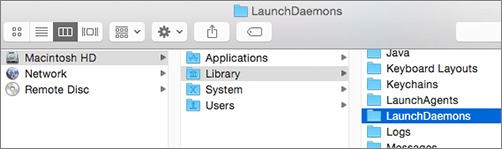
Vaya atrás y abra LaunchDaemons. Ctrl+clic o clic con el botón derecho en estos archivos, si están presentes, y muévalos a la papelera.
- com.microsoft.office.licensingV2.helper.plist)
- com.microsoft.autoupdate.helper.plist
- com.microsoft.onedriveupdaterdaemon.plist
Abra LaunchAgents y, si está presente, presione ctrl+clic o haga clic con el botón derecho en este archivo y muévalo a la papelera.
- com.microsoft.update.agent.plist
Vuelva atrás y abra PrivilegedHelperTools. Ctrl+clic o clic con el botón derecho en estos archivos, si están presentes, y muévalos a la papelera.
- com.microsoft.office.licensingV2.helper
- com.microsoft.autoupdate.helper
Vuelva atrás y abra Preferencias. Ctrl+clic o clic con el botón derecho en estos archivos, si están presentes, y muévalos a la papelera.
- Com.microsft.office.licensingV2.helper.plist
Eliminar archivos de la carpeta Biblioteca de usuario
Para quitar archivos de su carpeta de usuario Biblioteca, tendrá que establecer primero las Opciones de vista del Buscador.
En Finder, presione
+Mayús+h.En el menú del Finder, haga clic en Ver>como lista y, a continuación, haga clic en Vista>Mostrar opciones de vista.
Opciones de vista en el cuadro de diálogo, seleccione Mostrar carpeta Biblioteca.

A continuación, vuelva a la vista de columna (
+3) y haga clic en <Biblioteca de nombres> de usuario.En la carpeta de la biblioteca de usuario, haga clic en Contenedores y presione ctrl+clic o haga clic con el botón derecho en cada uno de estos archivos si están presentes y, a continuación, haga clic en Mover a la papelera.
- Com.microsoft.errorreporting
- com.microsoft.Excel.plist
- Com.microsoft.netlib.shipassertprocess
- Com.microsoft.Office365ServiceV2
- com.microsoft.onedrive.findersync
- com.microsoft.Outlook.plist
- Com.microsoft.Powerpoint
- Com.microsoft.RMS-XPCService
- com.microsoft.Word.plist
- Com.microsoft.onenote.mac
En la carpeta de la biblioteca de usuario, haga clic en Cookies y presione ctrl+clic o haga clic con el botón derecho en cada uno de estos archivos si están presentes y, a continuación, haga clic en Mover a la papelera.
Advertencia
Se quitarán los datos de Outlook si mueve estas carpetas a la papelera. Debe realizar una copia de seguridad de estas carpetas antes de eliminarlas.
- com.microsoft.onedrive.binarycookies
- com.microsoft.onedriveupdater.binarycookies
En la carpeta de la biblioteca de usuario, haga clic en Agrupar contenedores y presione ctrl+clic o haga clic con el botón derecho en cada una de estas carpetas si están presentes y, a continuación, haga clic en Mover a la papelera.
Advertencia
Se quitarán los datos de Outlook si mueve estas carpetas a la papelera. Debe realizar una copia de seguridad de estas carpetas antes de eliminarlas.
- UBF8T346G9.ms
- UBF8T346G9.Office
- UBF8T346G9.OfficeOneDriveSyncIntegration
- UBF8T346G9.OfficeOsfWebHost
- UBF8T346G9.OneDriveStandaloneSuite
Paso 3: Descargar y ejecutar la herramienta de eliminación de licencias
Siga las instrucciones de Cómo quitar archivos de licencia de Office en un equipo Mac para usar la herramienta de eliminación de licencias. De esta forma se eliminarán por completo los archivos de licencia de su equipo Mac.
Importante
Necesitará la cuenta de correo electrónico y la contraseña correctas que están asociadas a su copia de Office para volver a activarla.
Paso 4: quite los iconos de Microsoft 365 para Mac del Dock
Si ha agregado iconos de Microsoft 365 al Dock, se pueden convertir en signos de interrogación después de desinstalar Microsoft 365 para Mac. Para quitar estos iconos, control+clic o clic derecho en el icono y haga clic en Opciones>para quitar del Dock.
Paso 5: reiniciar el equipo
Cuando haya quitado todos los archivos enumerados en esta sección, vacíe la papelera y reinicie el equipo.