
Los suscriptores de Microsoft 365 pueden reproducir los trazos de lápiz tal y como se dibujaron; Esto te permite ilustrar cosas paso a paso o mostrar un proceso de ideas.
Esto le permite ocultar y mostrar el contenido de las diapositivas o enfatizar los elementos individuales de un grupo o de una serie. Puede ver el orden en el que se realizaron los dibujos con el lápiz, pausar la reproducción y seleccionar el punto de inicio de la reproducción. Esta característica está disponible en Word, Excel y PowerPoint.

|
Esta característica solo está disponible para suscriptores de Microsoft 365. Los suscriptores obtienen mejoras y nuevas características cada mes. Haga clic para intentar o comprar una suscripción. |
|---|
Reproducir una secuencia de trazos de lápiz
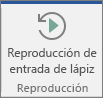
Al usar el dispositivo de pantalla táctil o de lápiz para dibujar con lápiz en una página, la opción Reproducción de entrada de lápiz pasa a estar disponible en la pestaña Dibujar de la cinta de opciones para rebobinar y reproducir los trazos de entrada de lápiz con total fidelidad.
- En la pestaña Dibujar , pulse el botón Dibujar o asegúrese de que está seleccionado.
- Seleccione un lápiz de la galería de la cinta de opciones y dibuje en el documento con el dedo o con un lápiz digital.
- En la pestaña dibujar , pulse Reproducción de entrada de lápiz.
La aplicación quita momentáneamente todas las entradas de lápiz y, después, las vuelve a dibujar inmediatamente en la misma secuencia en que se dibujó originalmente.
PowerPoint: aplicar una animación de reproducción de entrada de lápiz para una presentación con diapositivas
El botón Reproducción de entrada de lápiz de PowerPoint para Microsoft 365 solo funciona en la vista Normal (edición). Para crear una reproducción que pueda aparecer durante una presentación con diapositivas, aplique la animación de reproducción o rebobinado a la entrada de lápiz que ha dibujado, siga estos pasos (disponibles para participantes de Insider a partir de la versión 1910 o posterior):
En la pestaña dibujar , pulse Selección de lazo y seleccione el lápiz al que quiera aplicar la animación.
Pulse la pestaña Animaciones y después seleccione Reproducir o Rebobinar en la galería de efectos de animación.
- La reproducción comienza sin que se muestre la entrada de lápiz y, a continuación, reproduce los trazos de lápiz en la secuencia en que se dibujaron.
- El rebobinado comienza con la entrada de lápiz visible y, a continuación, la borra de la pantalla en sentido inverso.
De forma predeterminada, el efecto de animación se inicia al hacer clic. Puede cambiar esta configuración en el extremo derecho de la pestaña Animaciones .
De forma predeterminada, el efecto de animación dura dos segundos. Puede cambiar la duración del efecto en el extremo derecho de la pestaña Animaciones , y puede agregar un retraso antes de que comience, si lo desea.
En la pestaña presentación de diapositivas, toque desde la diapositiva actual para ver la reproducción de la animación en la vista presentación de diapositivas.
Hacer visible la reproducción de entrada de lápiz en la cinta de opciones de PowerPoint 2016
El botón Reproducción de entrada de lápiz de la pestaña Dibujar se ocultaba por error de la vista de algunos usuarios de PowerPoint 2016 en dispositivos que no están habilitados para función táctil. Este error se ha corregido en la versión 16.0.8112. Si su PowerPoint se ha visto afectado, una vez que tenga instalada la versión 16.0.8112 o posterior, puede corregir el problema permanentemente restableciendo las personalizaciones de la pestaña Dibujar , como se indica a continuación:
- Abra Opciones dearchivo>.
- Seleccione la pestaña Personalizar cinta de opciones en el cuadro de diálogo Opciones.
- En el cuadro situado en la parte derecha del cuadro de diálogo, asegúrese de que el cuadro Personalizar cinta de opciones esté establecido en Pestañas principales o Todas las pestañas.
- En el cuadro alargado situado debajo, seleccione la entrada de la pestaña Dibujar.
- En la parte inferior del cuadro de diálogo, abra el cuadro de lista denominado Restablecer y seleccione Restablecer únicamente la pestaña de cinta seleccionada.
- Haga clic en Aceptar para cerrar el cuadro de diálogo.
El botón Reproducir entrada de lápiz ahora se ha restaurado en la pestaña Dibujar .
Consulte también
- Dibujar y realizar anotaciones con la entrada de lápiz en Office.
- Uso de comentarios modernos en Word
¿Tiene alguna pregunta o algún comentario sobre Microsoft Office?
Consulte ¿Cómo puedo enviar comentarios sobre Microsoft Office?