Para cambiar la organización de los sectores de un gráfico circular, gírelo. Puede hacerlo con gráficos circulares, circulares 3D y de anillos en Microsoft Excel o con un gráfico de Excel que haya copiado a PowerPoint, Word o Outlook.
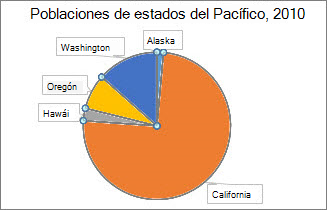
Por ejemplo, en este gráfico, un par de etiquetas de estado están encajadas debajo del título. Esto se corrige si se desplaza el gráfico en el sentido de las agujas del reloj y si se cambia la posición de California para enfatizar lo grande que es el sector del gráfico que representa su población en comparación con los otros cuatro estados. Como ventaja, la etiqueta de California es más visible. Así pues, desplazaremos el gráfico circular en el sentido de las agujas del reloj un tercio de círculo o 120 grados.
Haga clic con el botón derecho en cualquier segmento del gráfico > circular Formato de serie de datos.
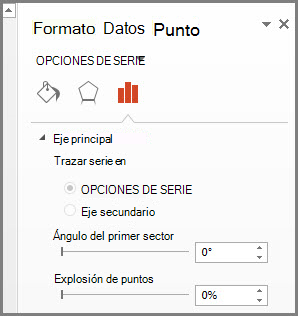
En el panel Formato de punto de datos, reemplace 0 con 120 en el cuadro Ángulo del primer sector y presione Entrar.
Ahora, el gráfico circular tiene esta apariencia: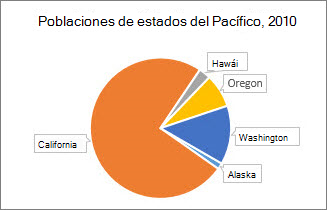
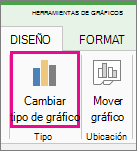
Si desea girar otro tipo de gráfico, como un gráfico de barras o columnas, simplemente cambie el tipo de gráfico al estilo que desee. Por ejemplo, para girar un gráfico de columnas, debe cambiarlo a un gráfico de barras. Seleccione el gráfico, haga clic en la pestaña Herramientas de gráfico | Diseño y luego haga clic en Cambiar tipo de gráfico.