

En este artículo se describen los riesgos que implica que un documento en el que está trabajando contenga un vínculo a un sitio web sospechoso o que intente abrir un archivo desde un sitio web sospechoso. Microsoft Office ayuda a protegerle de estos riesgos con la configuración del Centro de confianza. En Office 2013 y 2010, puede modificar esta configuración.
Importante
La opción para modificar esta configuración no está disponible en las versiones de Microsoft Office posteriores a 2013.
En Office, la detección de vínculos sospechosos a sitios web está activada de forma predeterminada. Puedes desactivar la detección para que no recibas alertas de seguridad. Pero no lo recomendamos.
- En un programa de Office, haga clic en la pestaña Archivo.
- Haga clic en Opciones.
- Haga clic en Centro de confianza y, después, en Configuración del Centro de confianza.
- Haga clic en Opciones de privacidad.
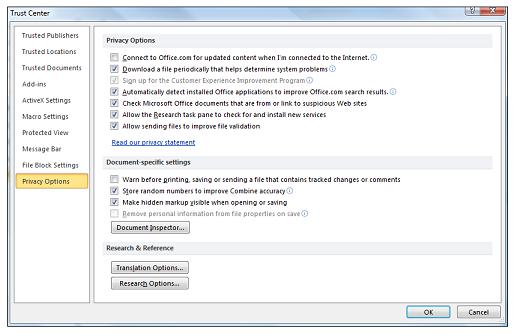
- En Opciones de privacidad, active o desactive la casilla Comprobar documentos de Microsoft Office que provengan de sitios web sospechosos o estén vinculados a ellos .
- Haga clic en Aceptar.
La siguiente imagen es un ejemplo del área Opciones de privacidad del Centro de confianza.
¿Cómo sé si un vínculo a un sitio web es sospechoso?
Es difícil saber si un vínculo a un sitio web es sospechoso. Sin embargo, las características de seguridad de Office pueden evitar los problemas causados por hacer clic en un vínculo a un sitio web malintencionado.
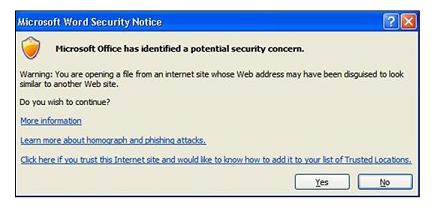
La imagen siguiente es un ejemplo de una advertencia de Outlook cuando se hace clic en un vínculo sospechoso.
Ataque homógrafo o sitios web falsificados
Las opciones del Centro de confianza pueden protegerlo de malas intenciones, como un ataque homógrafo, que son direcciones web que usan caracteres alfabéticos de diferentes idiomas. La dirección web parece legítima, pero puede abrir un sitio malintencionado.
Por ejemplo, la siguiente dirección web parece legítima, pero lo que no se puede ver es que la letra i de microsoft.com es un carácter cirílico del alfabeto ucraniano: www.microsoft.com
Procedimientos para responder al mensaje de alerta
Un mensaje de alerta aparece cuando hace clic en un vínculo a un sitio web que usa un nombre de dominio posiblemente falso. Puede elegir visitar el sitio o puede hacer clic en No en el mensaje de alerta, que es lo que recomendamos.
Más información sobre seguridad y el fraude en línea
Puede aprender más acerca del fraude en línea en el artículo sobre cómo protegerse de intentos de suplantación de identidad (phishing) y otras formas de fraude en línea.
Minimice el riesgo de acoso cibernético, ayude a los niños a usar los sitios de redes sociales de forma más segura y use el control parental en los productos de Microsoft para ayudar a mantener a su familia más segura en línea: Microsoft Online Safety.
Deshabilitar las alertas de seguridad de un sitio web
Si piensa que un sitio web en particular es de confianza, puede deshabilitar las alertas agregando el sitio web a la zona Sitios de confianza en Internet Explorer. Los sitios de confianza pueden ser los sitios de la intranet de su organización o sitios de los que haya aprendido de orígenes de confianza.
En Internet Explorer, en el menú Herramientas, haga clic en Opciones de Internet.
En la pestaña Seguridad, haga clic en Sitios de confianza y, después, en Sitios.
En el cuadro Agregar este sitio web a la zona, escriba o seleccione la dirección del sitio web y, después, haga clic en Agregar.
Nota
Si deseas que Internet Explorer compruebe que el servidor de cada sitio web de esta zona es seguro antes de conectarte a cualquier sitio web de esta zona, activa la casilla Requerir verificación del servidor (https:) para todos los sitios de esta zona .
Haga clic en Aceptar.
Nota
De manera predeterminada, ningún sitio web está asignado a la zona Sitios de confianza; el nivel de seguridad para esta zona está establecido en Baja.