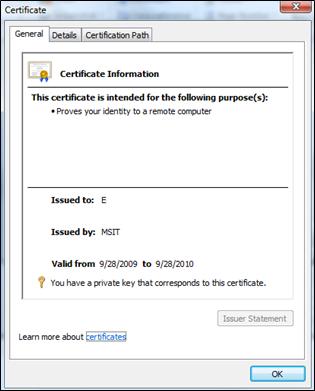
Puede ver información sobre una firma digital, o el certificado que se usa para crear la firma digital, en Word, PowerPoint y Excel.
- Para obtener más información sobre cómo agregar o quitar firmas digitales, vea el tema sobre cómo agregar o quitar una firma digital.
- Para obtener información general sobre cómo agregar o quitar protección de archivos, como contraseñas, edición restringida y firmas digitales, vea Agregar o quitar protección en un documento, libro o presentación.
Ver detalles de firma digital
- Abra el archivo que contiene la firma digital que quiera ver.
- Haga clic enInformación de>archivo>Ver firmas.
- En la lista, en un nombre de firma, haga clic en la flecha abajo y seleccione Detalles de la firma.

En el cuadro de diálogo Detalles de la firma puede determinar si la firma es:
- Válido La firma está vigente. El certificado es de confianza y no ha caducado ni se ha revocado.
- No válido El certificado está revocado o el contenido firmado ha sido modificado.
- Error recuperable La firma no es válida ahora, pero es posible que pueda hacerla válida. El problema puede deberse a que está desconectado, el certificado haya caducado o el emisor del certificado no sea de confianza.
- Firma parcial Una parte de un archivo está firmada.
Ver detalles del certificado
El cuadro de diálogo Detalles de la firma muestra información del certificado, como el nombre del firmante, en el cuadro Firmar como y quién emitió el certificado.
- Abra el archivo que contiene el certificado que quiera ver.
- Haga clic enInformación de>archivo>Ver firmas.

- En la lista, en un nombre de firma, haga clic en la flecha abajo y seleccione Detalles de la firma.
- En el cuadro de diálogo Detalles de la firma, haga clic en Ver.