Prueba las siguientes opciones para determinar el problema:
Intentar imprimir en otros programas
- Abra WordPad.
- En un documento nuevo, escriba Esto es una prueba.
- En el menú Archivo, seleccione Imprimir.
- Seleccione Aceptar o Imprimir para imprimir el archivo.
Si no pudo imprimir desde WordPad, el problema de impresión no es específico de su aplicación de Microsoft 365. Puedes intentar solucionar el problema siguiendo los pasos que se indican en Solucionar problemas de conexión con la impresora e impresión en Windows.
Si ha podido imprimir desde WordPad, continúe con el siguiente paso.
Intentar imprimir otro archivo
- En la misma aplicación Microsoft 365, abra un nuevo archivo en blanco.
- Escriba el siguiente texto: Esto es una prueba.
- Guarde el archivo y, después, intente imprimir.
Si no tiene problemas para imprimir el archivo de prueba, intente cambiar la fuente para que sea la misma que la del archivo original. Además, si el archivo original tiene una tabla, una imagen prediseñada o un objeto de dibujo, asegúrese de que el archivo de prueba también lo incluya.
Una vez realizados los cambios, guarde el archivo e intente imprimir.
Si puede imprimir el archivo de prueba, es posible que el archivo original esté dañado. Para obtener información sobre cómo solucionar problemas de archivos dañados de Microsoft 365, vaya a uno de los siguientes artículos:
Si tiene problemas para imprimir el archivo de prueba y el archivo original, continúe con el siguiente paso.
Ejecutar una reparación en línea
Siga los pasos de Reparar una aplicación de Office para ejecutar una reparación en línea y, después, intente imprimir el archivo.
En este artículo, asumiremos que ya ha verificado algunas de las cosas obvias, como:
- ¿Está encendida la impresora?
- ¿Hay papel, tinta y/o tóner en la impresora?
- ¿Todos los cables a la impresora y al ordenador están conectados de forma segura?
Nota
Si la impresora muestra un mensaje de error, póngase en contacto con el fabricante de la impresora para obtener soporte técnico para ese mensaje de error específico.
Este artículo es para solucionar problemas cuando no puede imprimir el documento. Si tiene preguntas acerca de cómo imprimir un documento en Office para Mac o cómo realizar acciones especiales como imprimir en ambas caras de la página (a doble cara), vea Imprimir un documento en Word para Mac.
Asegúrate de tener todas las actualizaciones de software de Apple instaladas
Lo primero que debe hacer para solucionar problemas de impresión es asegurarse de tener todas las actualizaciones de software de Apple instaladas. Para hacer eso: haga clic en el botón Apple en la esquina superior izquierda y elija Actualización de software. Recorra el Asistente para actualización de software y pídale que descargue e instale las actualizaciones que encuentre.
Una vez completadas las actualizaciones, reinicie el equipo y vuelva a intentar el trabajo de impresión. Si sigue sin imprimirse, es posible que la impresora se pause u otro trabajo de impresión esté reteniendo la cola.
Asegúrate de que la impresora no esté en pausa
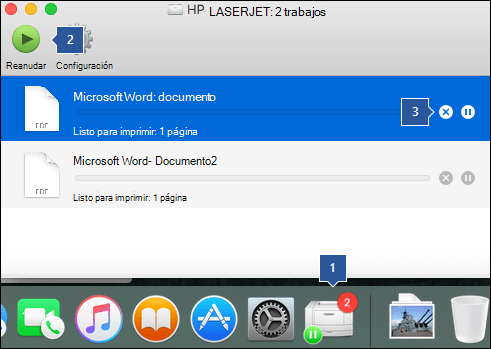
- Haga clic en el icono de la impresora en el Dock para abrir la ventana
 de cola de la impresora.
- Si ves el botón Reanudar en la barra de herramientas
 que sugiere que la impresora está en pausa. Haga clic en el botón Reanudar y compruebe si la impresión continúa.
Si la impresora no está en pausa, pero los trabajos de impresión se están acumulando de todos modos, es posible que otro trabajo de impresión esté reteniendo la cola debido a un error con ese trabajo. Para borrar ese trabajo, selecciónelo, luego haga clic en el botón Eliminar trabajo a la derecha  .
.
Intentar imprimir en un documento nuevo
Es posible que el problema esté en el documento, así que intentemos imprimir desde un documento diferente para probar esa idea.
- Cree un archivo nuevo en el programa de Office (Word, Excel, PowerPoint, etc.) desde el que tiene problemas para imprimir. Para ello, haga clic en Nuevo archivo>
- Escriba algunas palabras de texto aleatorio
- Intente imprimir el documento
Si se imprime correctamente, eso nos indica que el problema está en su documento existente. Vea cómo recuperar sus archivos y documentos de Word.
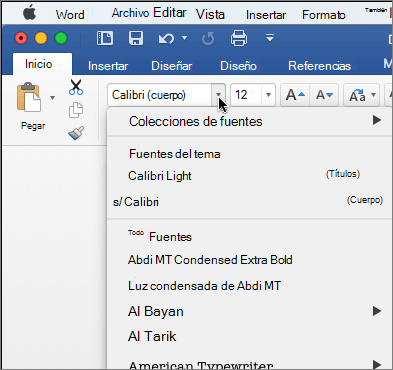
Si no se imprime correctamente, intente cambiar la fuente del texto seleccionando el texto de ejemplo, eligiendo la lista desplegable Fuente en la cinta de opciones y seleccionando una fuente diferente. Intente imprimir de nuevo. Si se imprime correctamente, nos indica que el problema está en la fuente que está usando. La solución más fácil es usar una fuente diferente para el texto.
Intentar imprimir desde otro programa
Para comprobar si otro programa puede comunicarse con la impresora y si el controlador de la impresora funciona, intente imprimir desde otro programa, como Notas. Inicie la aplicación Notas en su Mac, abra una nota existente o cree una nota nueva con texto de muestra, luego haga clic en Imprimir archivo> y vea si se imprimirá.
Si se imprime correctamente desde Notas que nos indican que tiene un problema con la instalación de Microsoft Office. En ese caso, es posible que tenga que desinstalar Office de su Mac y volver a instalarlo. Consulte Desinstalar completamente antes de reinstalar para solucionar problemas de Office para Mac
Si no se imprime correctamente desde otros programas, eso sugiere que puede haber un problema con los controladores o la configuración de la impresora.
Elimina la impresora y vuelve a instalarla en OSX
Para eliminar y agregar la impresora, siga estos pasos:
- Haga clic en el logotipo de Apple en la esquina superior izquierda de la pantalla.
- Haga clic en Preferencias del sistema
- Haga clic en Impresoras & escáneres
- Seleccione la impresora que desea quitar
- Haga clic en Eliminar (-)
- Para agregar una nueva impresora y probarla, haga clic en Agregar (+)
- En la lista Método de conexión , haga clic en el método de conexión que utiliza la impresora
- En la lista Impresora , haga clic en la impresora que desea agregar y, a continuación, haga clic en Agregar
Vuelva a la aplicación de Microsoft Office e intente imprimir en la impresora que acaba de volver a agregar. Si sigue sin imprimirse, es posible que deba reemplazar los archivos del controlador de impresión.
Quitar y reinstalar los archivos del controlador de impresión
Al eliminar y reinstalar la impresora, se restablece la configuración de la impresora, pero no siempre se reemplazan los archivos del controlador de impresión. Siga estos pasos para reemplazarlos:
Haga clic en el logotipo de Apple en la esquina superior izquierda de la pantalla.
Elija las preferencias del sistema
Elegir impresoras & escáneres
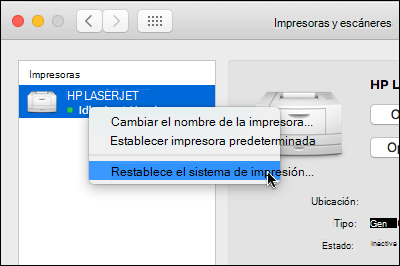
Control+Clic en cualquier parte de la lista de dispositivos. Seleccione Restablecer sistema de impresión en el menú contextual.
En Finder, elija Ir,>Ir a la carpeta y vaya a la carpeta /Biblioteca/Impresoras/.
En la carpeta Impresoras que aparece, haga clic en Editar,Seleccionar todo y, a continuación, elija Archivo>>:Nueva carpeta con selección para crear una nueva carpeta que contenga esos controladores. La carpeta se llamará "Nueva carpeta con elementos" de forma predeterminada, lo cual está bien para nuestros propósitos. Cuando hayamos terminado, puede eliminar esa carpeta para ahorrar espacio.
Repita el proceso que realizó para eliminar y reinstalar la impresora. Esta vez, el sistema también descargará e instalará nuevos controladores de impresora.
Volver a Office y vuelva a probar la impresión. Si sigue sin funcionar, es posible que los archivos de preferencias de la impresora estén causando el problema.
Reemplazar los archivos de preferencias de impresora
Los archivos de preferencias de impresora dañados pueden causar problemas de impresión. Para reemplazar los archivos de preferencias de impresora, siga estos pasos:
En el escritorio, haga clic en Archivo, en Nueva carpeta, escriba Print Prefsy, a continuación, presione RETORNO en el teclado
En el menú Ir , haga clic en Inicio
Biblioteca abierta
Nota
La carpeta Biblioteca está oculta en MAC OS X Lion. Para mostrar esta carpeta, mantenga presionada la tecla OPCIÓN mientras hace clic en el menú Ir
Haga clic en Preferencias
Mantenga pulsada la tecla Apple o Command y haga clic en cada archivo com.apple.print.*.plist. Por ejemplo, mantenga presionada la tecla Apple, haga clic en com.apple.print.PrintCenter.plist y luego haga clic en com.apple.print.PrintingPrefs.plist. En este ejemplo, se deben resaltar los archivos com.apple.print.PrintCenter.plist y com.apple.print.PrintingPrefs.plist
Arrastre los archivos que resaltó en el paso 5 a la carpeta Preferencias de impresión que creó en el paso 1.
Reiniciar el Mac
Intente imprimir de nuevo desde Microsoft Office para Mac.
Vea también
Resolver problemas con la impresora en su Mac

