
Nota
- Esta característica requiere una suscripción a Microsoft 365 y está disponible para usuarios y organizaciones cuyos administradores han configurado etiquetas de confidencialidad y no han deshabilitado el seguimiento y la revocación del usuario final.
- Esta característica solo es compatible con los tipos de archivo de Office.
- Esta característica solo es compatible con archivos locales y no con archivos de SharePoint.
- Esta función no es compatible con los archivos protegidos por contraseña.
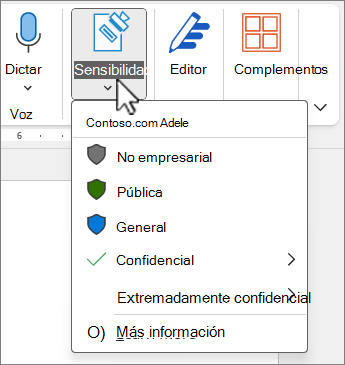
- El usuario más reciente en proteger el archivo con una etiqueta de confidencialidad cifrada se considera propietario del archivo. Como propietario del archivo, puede realizar un seguimiento de cómo las personas acceden al archivo y también puede revocar el acceso al archivo si los usuarios a los que se concedió acceso anteriormente ya no deberían tener acceso. La experiencia de seguimiento y revocación se encuentra en el portal de Microsoft Purview, al que se puede acceder desde el menú Confidencialidad de Word, Excel y PowerPoint.
Acceso a seguimiento y revocación desde las aplicaciones de Microsoft Office
En la pestaña Inicio , seleccione el botón Confidencialidad y, a continuación, seleccione Seguimiento & Revocar acceso. El portal de Microsoft Purview se abre en el explorador.
Nota
Solo puedes acceder al portal de Microsoft Purview para archivos locales cuando aplicaste la etiqueta con cifrado, usando tu cuenta de usuario actual. Este portal no está disponible para archivos en la nube, archivos no cifrados con una etiqueta de confidencialidad o archivos que no son de su propiedad.
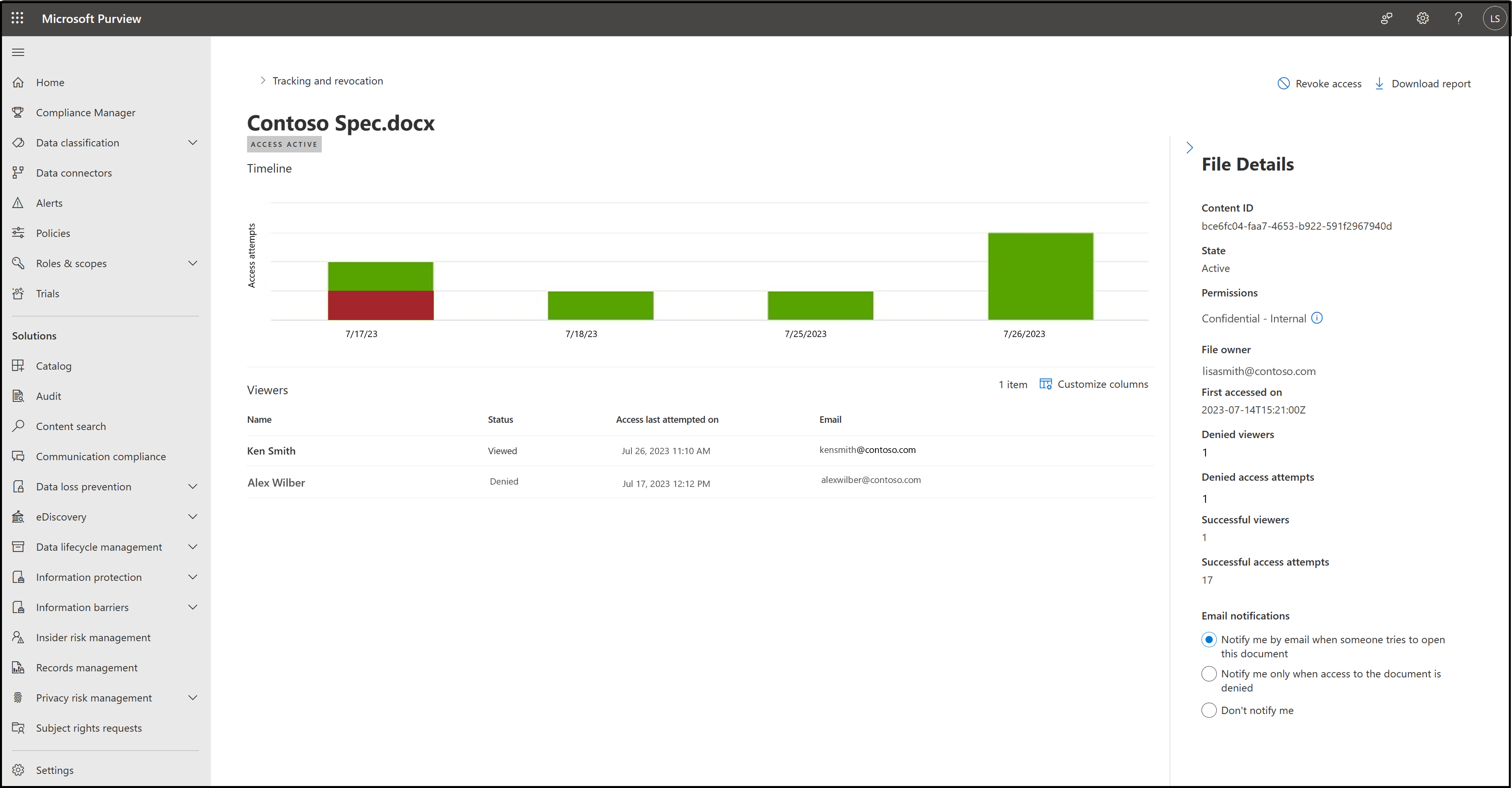
Usar el portal de Microsoft Purview para realizar un seguimiento del acceso
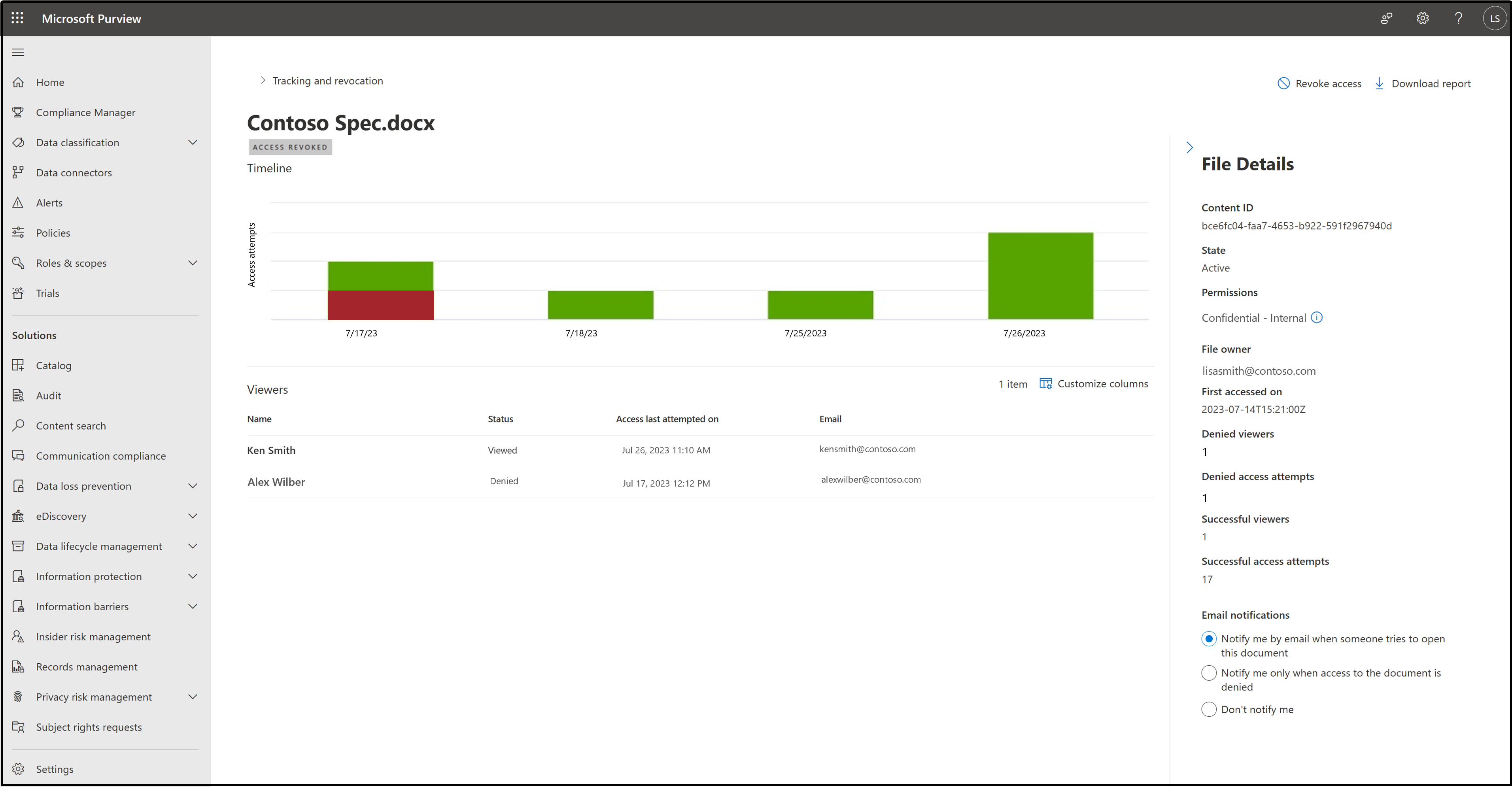
En el portal de Microsoft Purview, puede ver los intentos correctos y fallidos de diferentes usuarios. Solo se realizará un seguimiento de su intento inicial hasta que expire su licencia de uso concedida por el servicio Azure Rights Management para el archivo. La expiración predeterminada se establece en 30 días.
El administrador puede eximir a los usuarios de ser rastreados. Cuando estos usuarios intentan abrir un archivo, su intento de acceso no aparecerá en el portal.
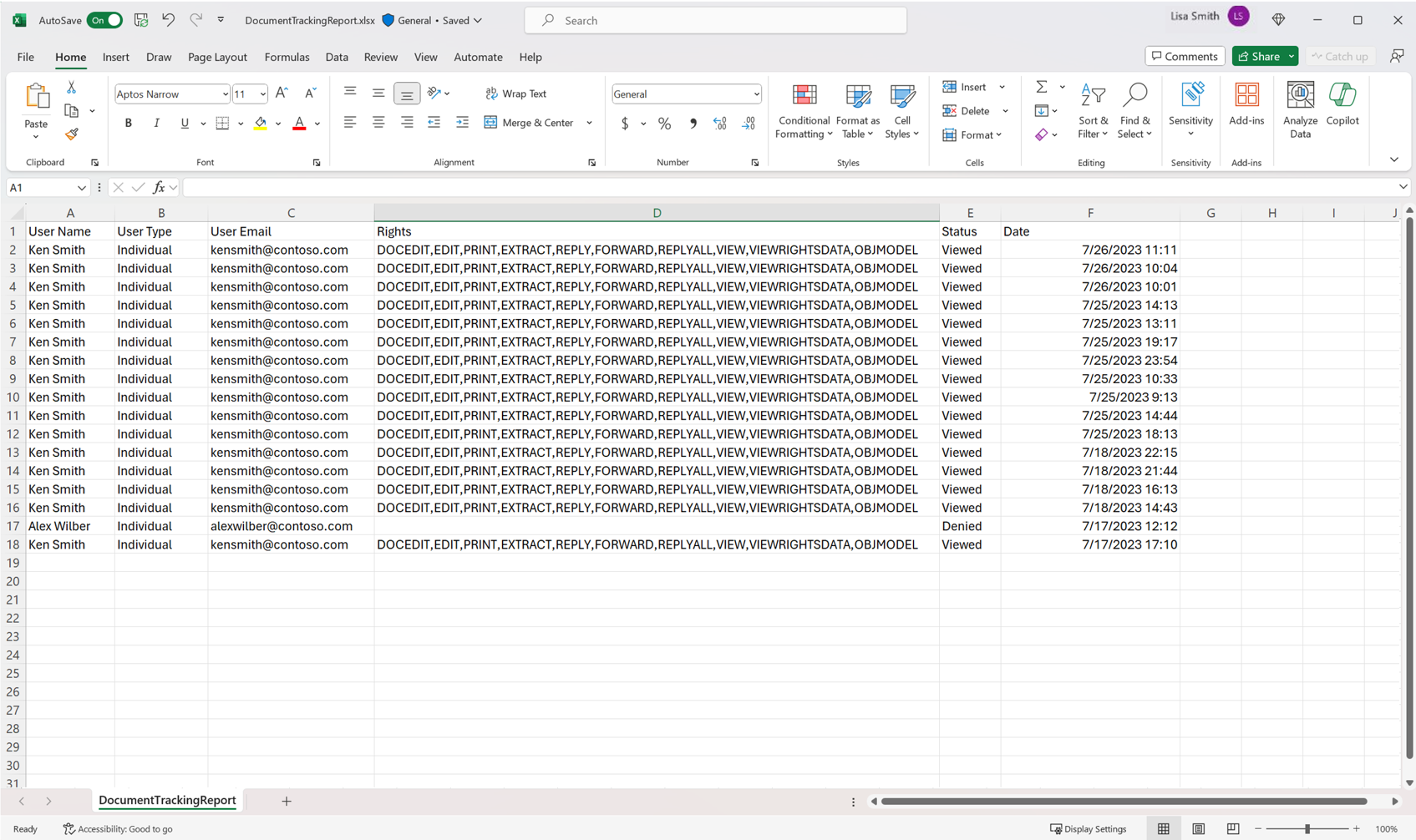
Seleccione el botón Descargar informe para generar una .csv de todos los intentos de acceso.
Nota
Se realiza un seguimiento de los Files mediante su ContentID. Los Files cargados en SharePoint o OneDrive pierden su ContentID y tienen un ContentID diferente cuando se descargan. Los intentos de acceso al archivo descargado no aparecerán en el portal porque tendrá un ContentID diferente.
Uso del portal Microsoft Purview para revocar el acceso
Microsoft Purview permite quitar el acceso a archivos cifrados, lo que se denomina revocación. Después de revocar el acceso, los usuarios no podrán ver este archivo.
Seleccione el botón Revocar acceso para revocar el acceso a un archivo.
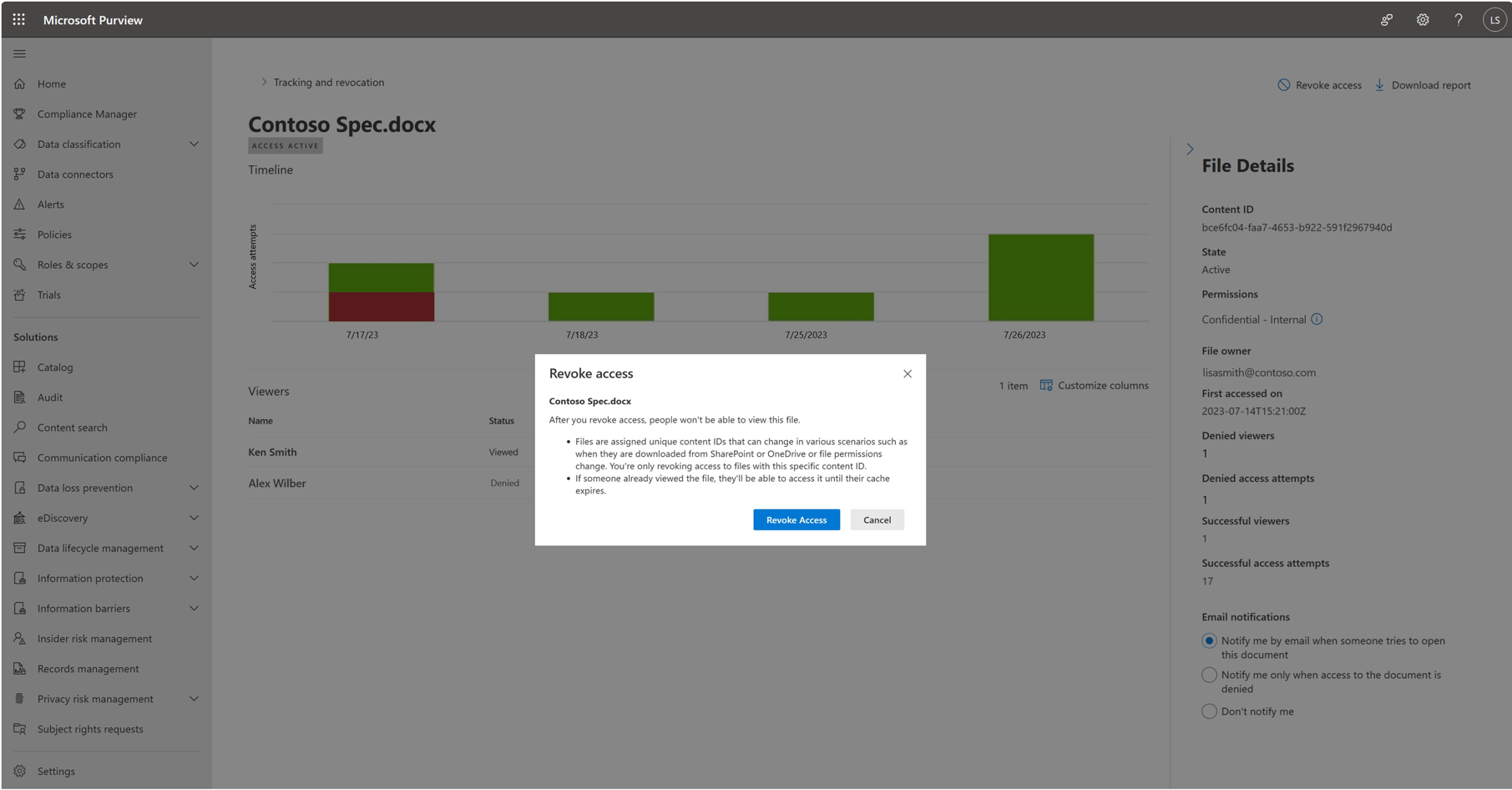
Después de la confirmación, el estado del archivo cambiará a "Acceso revocado".
Nota
Cuando se revoca el acceso a los archivos, se revocará el acceso a todos los archivos con ese ContentID. Si alguien ya ha visto el archivo, podrá acceder a él hasta que expire su licencia de uso para el archivo. No se revocará el acceso a las copias del archivo con un ContentID diferente.
Restaurar el acceso a los archivos revocados
Si desea restaurar el acceso de los usuarios a un archivo que revocó anteriormente, póngase en contacto con el administrador. Proporcione al administrador el id. de contenido del archivo y su dirección de correo electrónico, y podrá restaurar el acceso al archivo.
Característica no disponible
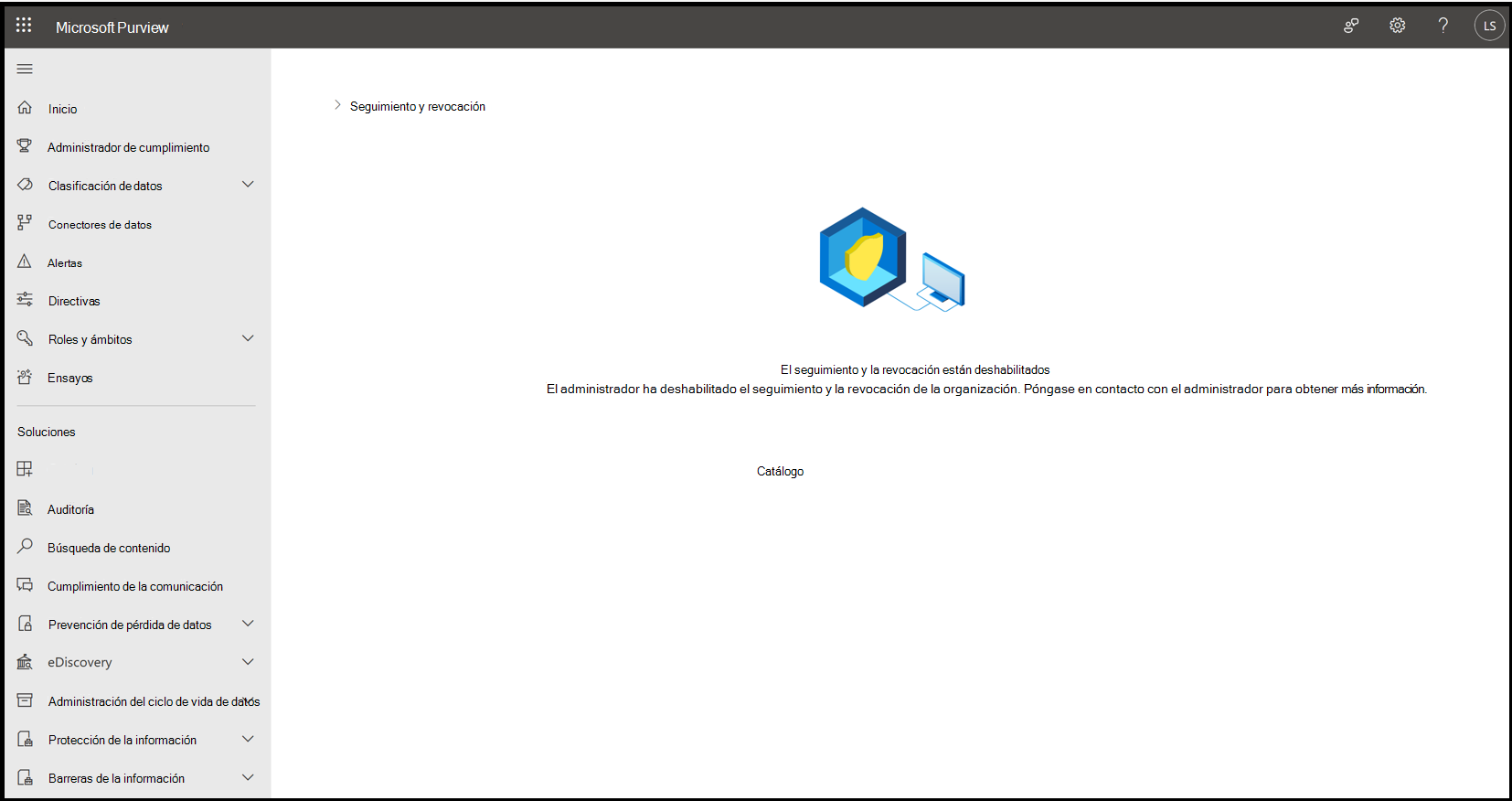
Es posible que su administrador haya deshabilitado esta característica o que no esté disponible actualmente en su región. Si ese es el caso, verá una página en el portal informándole de ese escenario.
Consulte también
Para administradores: Seguimiento y revocación del acceso a documentos