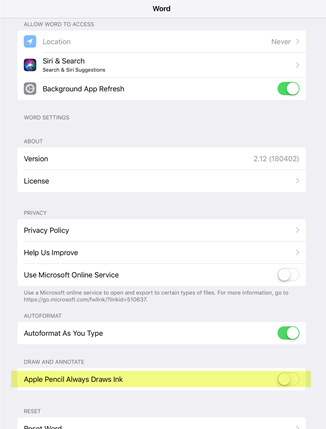
Si tiene un dispositivo táctil y está usando un lápiz digital, de forma predeterminada, comienza a dibujar inmediatamente cuando el lápiz toca el lienzo del documento.
Para desactivar el modo de dibujo después de haber dibujado lo que quiera, presione la tecla Esc. Esta acción le devuelve al modo de selección.
Puede desactivar la entrada manuscrita automática de forma más sistemática. Para que el lápiz funcione como un lápiz óptico de forma predeterminada y solo entrada de lápiz cuando esté en el modo "Dibujar" en la pestaña Dibujar :
Hacer que el lápiz funcione como un lápiz óptico de forma predeterminada
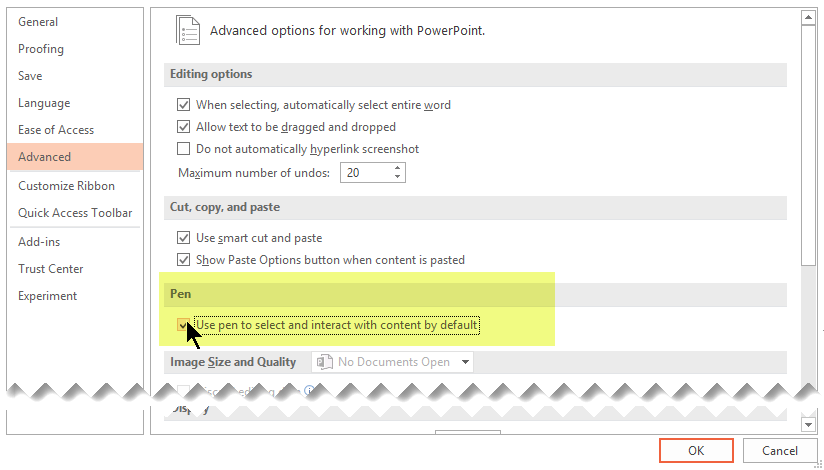
En la aplicación de Microsoft 365, seleccioneOpcionesde archivo>.
Se abrirá el cuadro de diálogo Opciones.Seleccione la pestaña Opciones avanzadas . En el encabezado Lápiz , selecciona la opción Usar lápiz para seleccionar e interactuar con el contenido de forma predeterminada .
Requisitos para la característica de entrada manuscrita
| Se aplica a: | Word, Excel, PowerPoint Canal actual: Versión 1601 o posterior Canal semestral para empresas: Versión 1602 o posterior Identificar su versión de Office |
|---|---|
| Sistema operativo: | Windows 10, versión 1511 o posterior Buscar su versión de Windows |