
Al trabajar con archivos en OneDrive, tiene una base para compartir, editar de manera conjunta y colaborar. Y ahora, a través del portal web de OneDrive, al igual que puede comentar los documentos de Office en Office en la Web, puede comentar otros tipos de archivo en OneDrive en la web (como PNGs, JPGs o PDF).
También puede hacer comentarios al usar el visor en OneDrive (por ejemplo, si usa el visor de OneDrive para ver un PDF, puede usar el panel Detalles para agregar comentarios).
Agregar comentarios a un archivo
Puede agregar comentarios a sus propios archivos o que otros usuarios hayan compartido con usted si le han concedido permisos de edición en el archivo. También puede responder a los comentarios que usted u otras personas han dejado.
En la lista Files, seleccione el archivo en el que desea dejar un comentario.
Seleccione
 la información en la esquina superior derecha para abrir el panel Detalles.
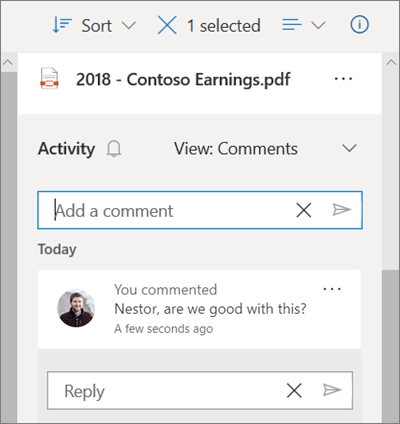
Desplácese hacia abajo hasta la sección Notificaciones en el panel Detalles y, en el campo Agregar un comentario , escriba sus comentarios.
Para responder a un comentario, escriba el comentario en el campo Responder debajo de él.Nota
No puede agregar saltos de línea u otro formato a un comentario. Además, la @mention característica no está disponible para comentarios.
Eliminar comentarios
Puede eliminar comentarios sobre archivos que haya compartido con otros usuarios o que otros usuarios hayan compartido con usted si le han concedido permisos de edición en el archivo.
En la lista Files, seleccione el archivo en el que desea eliminar un comentario.
Seleccione
la información en la esquina superior derecha para abrir el panel Detalles.Desplácese hacia abajo hasta la sección Notificaciones en el panel Detalles y, junto al comentario que desea eliminar, haga clic en el icono Más
 y seleccione Eliminar.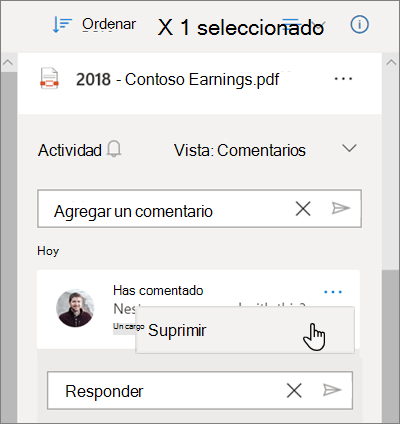
Precaución
No puede deshacer la eliminación de un comentario.
Si es el propietario del archivo, también puede eliminar todos los comentarios que quedan en un archivo. Para eliminar todos los comentarios:
En la lista Files, seleccione el archivo en el que desea eliminar todos los comentarios.
Seleccione
la información en la esquina superior derecha para abrir el panel Detalles.En la parte superior del panel, junto al nombre de archivo, haga clic en el icono Más
seleccione Eliminar todos los comentarios.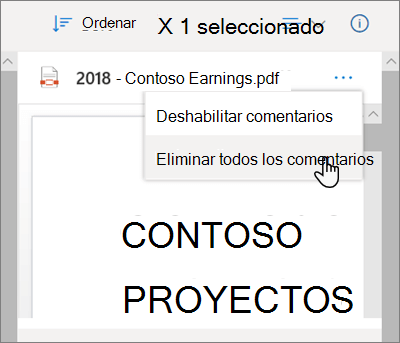
Deshabilitar comentarios
Los comentarios están habilitados de forma predeterminada para los tipos de archivo que no son de Office. Si es el propietario del archivo, puede deshabilitar los comentarios de cualquier persona con la que haya compartido el archivo y concederle permisos de edición.
En la lista Files, seleccione el archivo para el que desea habilitar los comentarios.
Seleccione
la información en la esquina superior derecha para abrir el panel Detalles.En la parte superior del panel, junto al nombre de archivo, haga clic en el icono Más
seleccione Deshabilitar comentarios.Nota
Al deshabilitar los comentarios, se ocultarán los comentarios que ya quedaron en el archivo, pero no se quitarán completamente. Si vuelve a habilitar los comentarios, estos volverán a ser visibles.
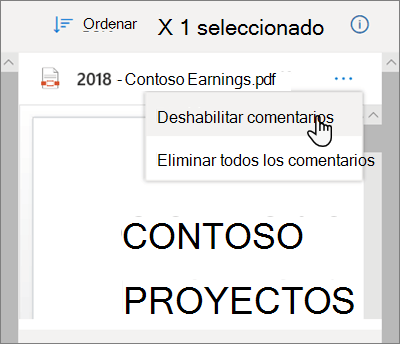
Esto habilita los comentarios en la sección Notificaciones del panel de detalles de ese archivo.
Habilitar comentarios
Si es el propietario del archivo, puede habilitar los comentarios para usted y para cualquier persona con la que haya compartido el archivo, y conceder permisos de edición.
En la lista Files, seleccione el archivo para el que desea habilitar los comentarios.
Seleccione
la información en la esquina superior derecha para abrir el panel Detalles.En la parte superior del panel, junto al nombre de archivo, haga clic en el icono Más
seleccione Habilitar comentarios.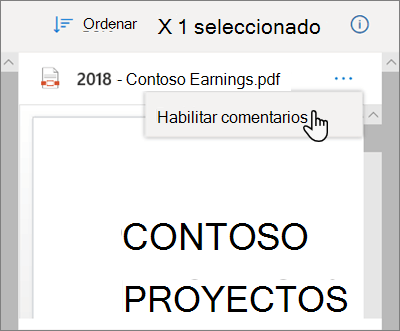
Esto habilita los comentarios en la sección Notificaciones del panel de detalles de ese archivo.
Nota
Los comentarios solo se pueden ver en el panel detalles de la vista Files de OneDrive. No verá comentarios en el panel de detalles si se encuentra en la vista Compartido.
¿Necesitas más ayuda?
Soporte técnico de cuentas. Para obtener ayuda con tu cuenta de Microsoft y las suscripciones, visita Ayuda de facturación & cuenta.
Soporte técnico. Para obtener soporte técnico, seleccione Ponerse en contacto con Soporte técnico de Microsoft a continuación, escriba el problema y seleccione Obtener ayuda.
Los usuarios móviles pueden ponerse en contacto con el soporte técnico abriendo la aplicación OneDrive y agitando suavemente el dispositivo.
Soporte técnico de la comunidad. Las comunidades le ayudan a formular preguntas, enviar comentarios y escuchar a expertos con conocimientos enriquecidos. Preguntar a Microsoft Community. No divulgue información personal o confidencial en foros públicos.