
Con los agentes en OneDrive, puede formular preguntas y obtener respuestas útiles de sus documentos, sin abrir cada archivo. Tanto si está administrando un proyecto como tratando de ponerse al día con el trabajo, los agentes le ahorran tiempo y esfuerzo al usar IA para resumir y buscar su contenido.
Nota
Los agentes de IA solo están disponibles con una licencia de Microsoft Copilot para cuentas profesionales o educativas.
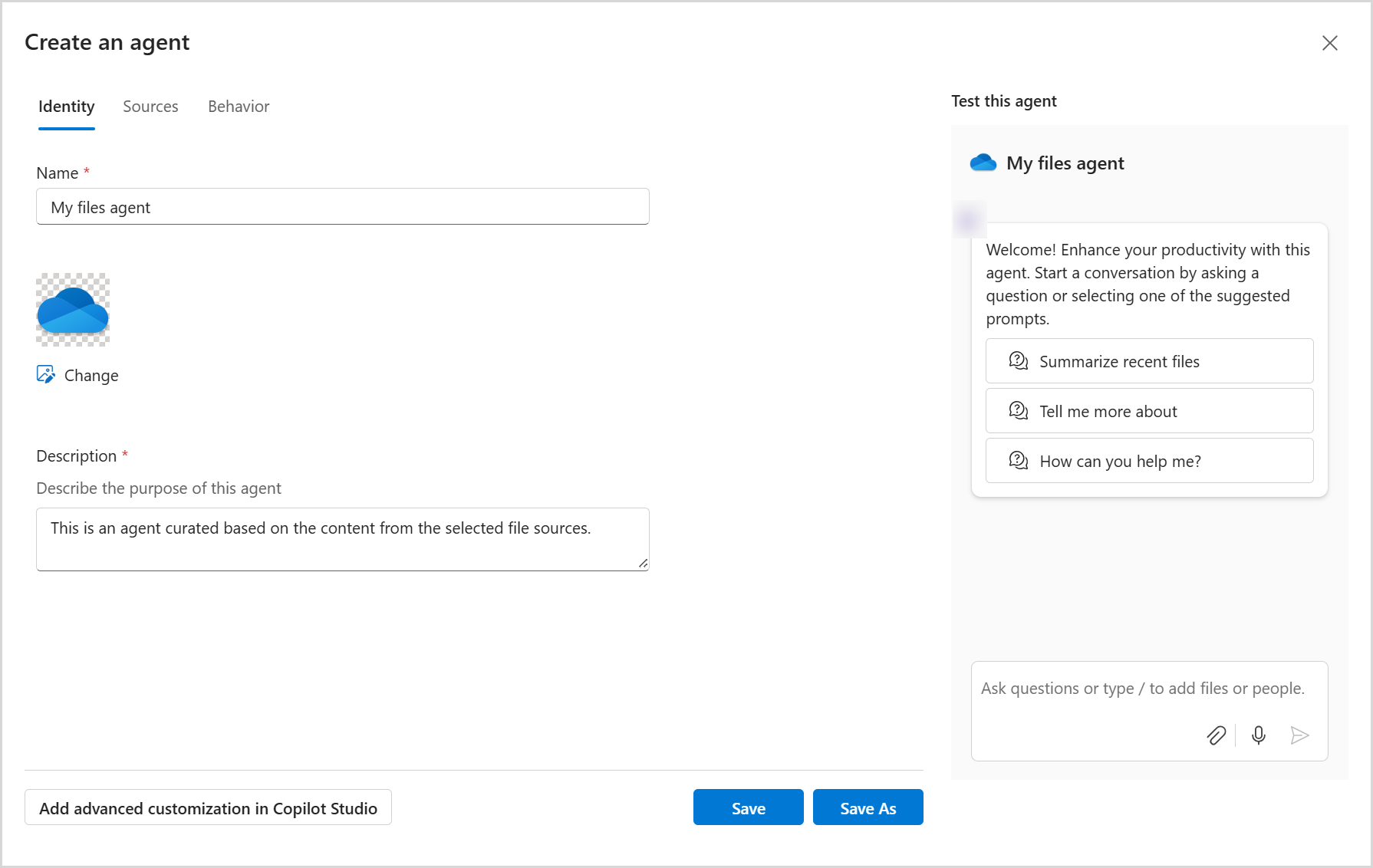
Siga estos pasos para crear y usar un agente:
Paso 1: Crear su propio asistente de IA en OneDrive
Inicie sesión en el sitio web de OneDrive con sus credenciales profesionales o educativas.
Seleccione los archivos desde los que desea crear el agente. A continuación, seleccione Crear agente (es posible que lo vea en la barra de herramientas o en el menú contextual).
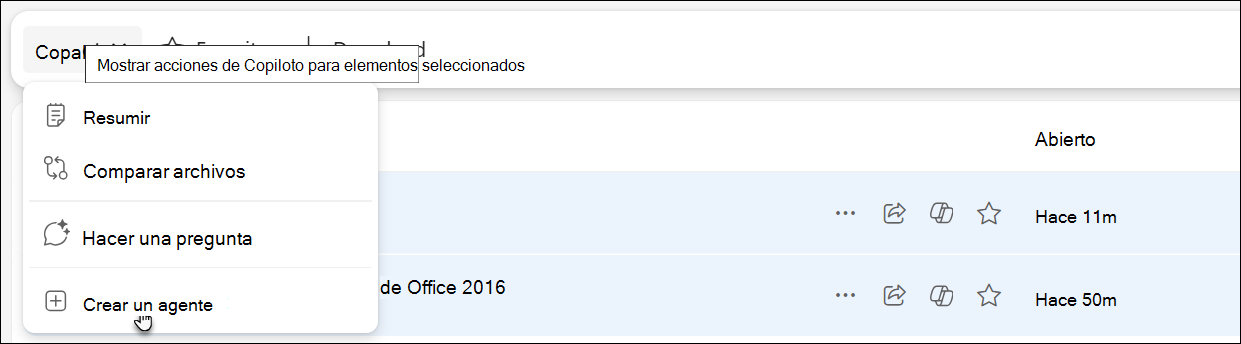
Como alternativa, también puede seleccionar + Crear o cargar y , a continuación, seleccionar Crear un agente.
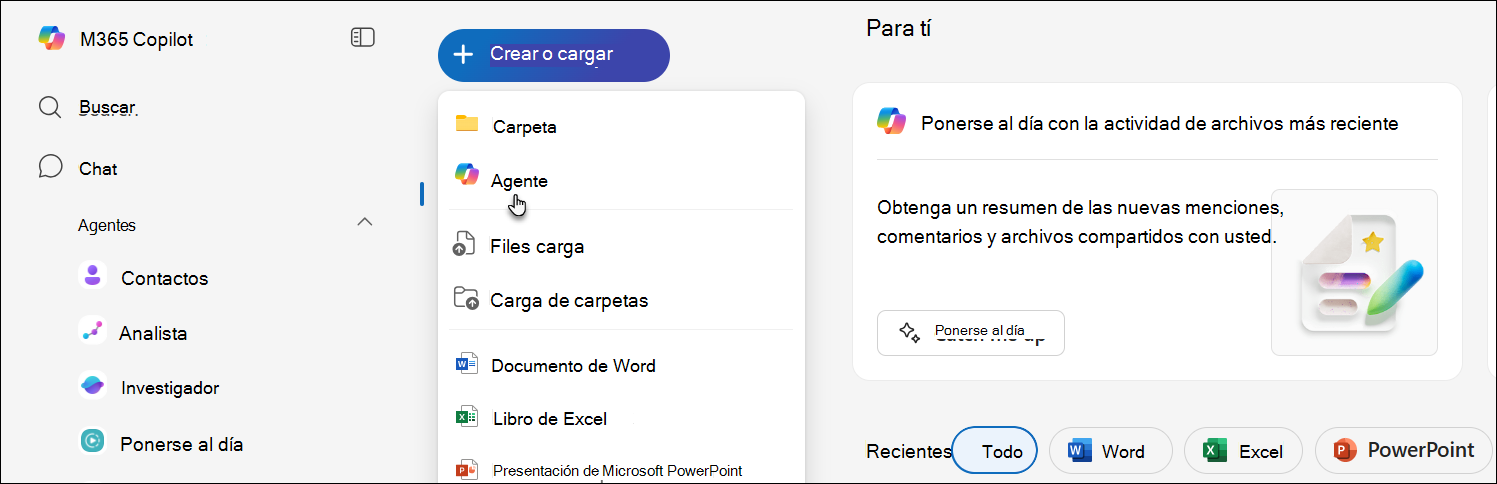
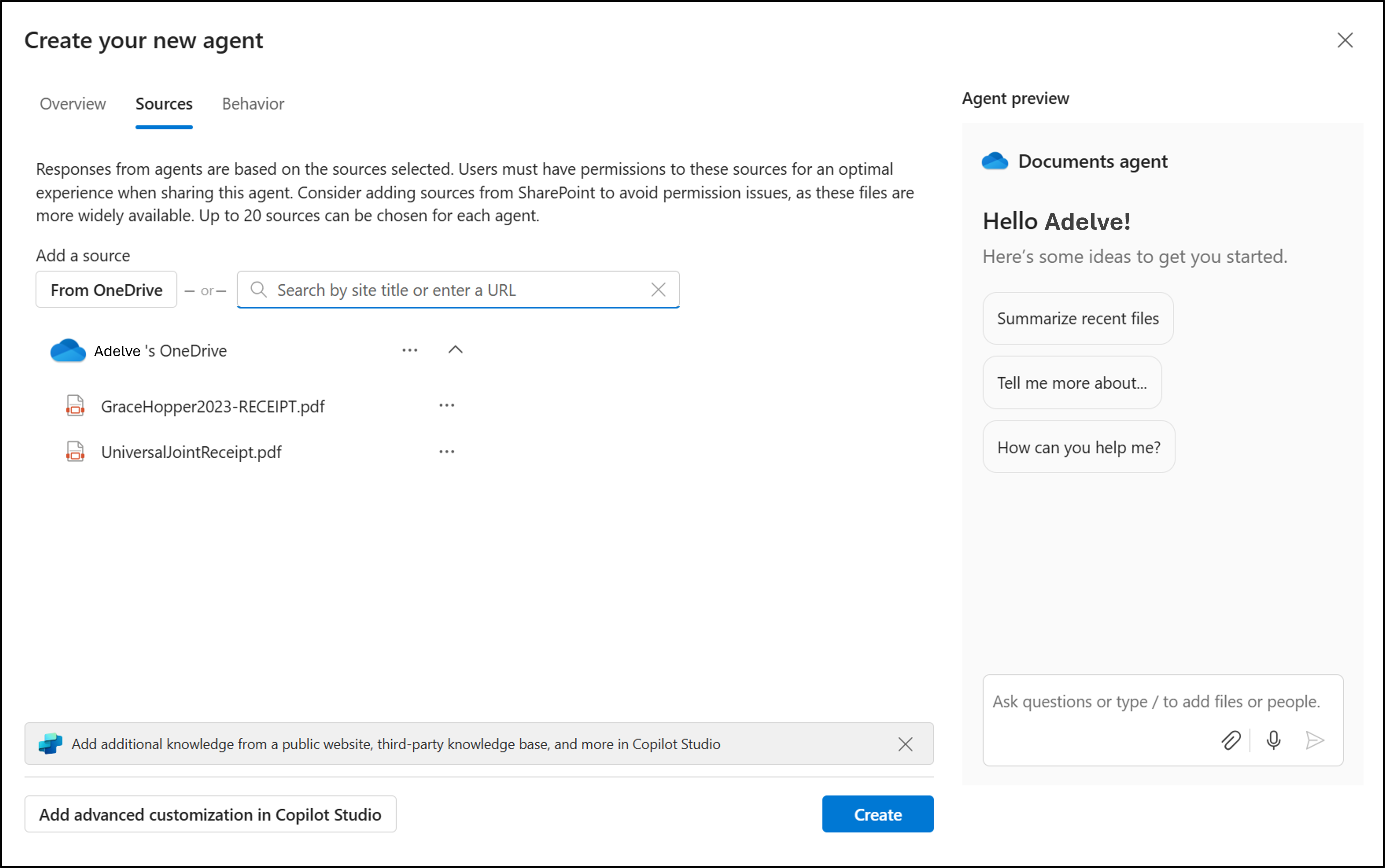
Desde aquí, puede especificar hasta 20 orígenes, asignar un nombre al agente y modificar el comportamiento del agente.
Seleccione Guardar o Guardar como.
El agente se guardará como un .agent archivo en OneDrive. De forma predeterminada, el agente se guarda en la carpeta donde se creó.
Nota
Si crea un agente desde una carpeta compartida o de favoritos, se guardará en losagentesde Mis Files> y documentos>.
Experiencia de primera ejecución: descubra cómo crear un agente
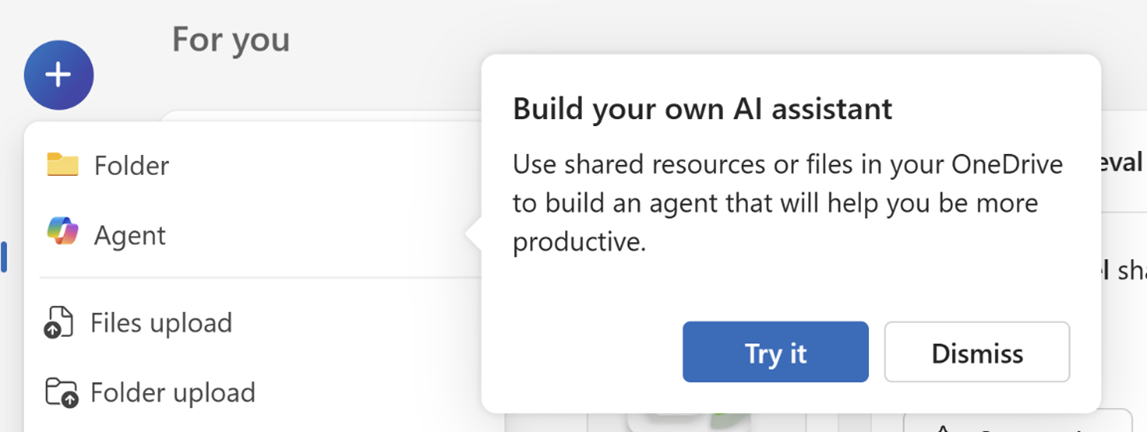
Cuando abra el nuevo menú o seleccione el botón Copilot en los archivos por primera vez, verá una experiencia guiada que le presentará la creación de agentes en OneDrive. Esto le ayuda a aprender rápidamente a crear su propio asistente de IA con sus archivos y carpetas.
Verás un mensaje como "Crea tu propio asistente de IA", con opciones para probarlo o descartarlo.
Paso 2: Usar tu agente
1. En OneDrive, busque y abra el archivo .agent.
2. El archivo se abre en un visor de pantalla completa.
3. Escriba una pregunta como:
- ¿Cuáles son las actualizaciones clave de esta carpeta?
- ¿Qué decidimos en las notas de la última reunión?
- ¿Cuándo es la próxima fecha límite en estos archivos de proyecto?
4. Presione Entrar o Enviar.
Puedes hacer preguntas de seguimiento para profundizar o aclarar cualquier cosa.
Paso 3: Editar el agente (si es necesario)
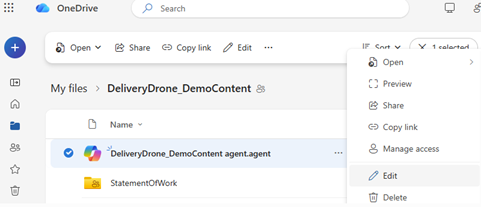
Para cambiar los archivos que usa el agente:
- Opción 1: Seleccione el menú ... (Más acciones) junto al
.agentarchivo y seleccione Editar. - Opción 2: Abra el archivo de agente y, a continuación, seleccione Editar en la parte superior del visor.
- Opción 3 (si usa SharePoint): Use la opción Editar del panel lateral.
Puede cambiar el nombre del agente, actualizar la lista de archivos o quitar archivos según sea necesario.
Paso 4: Compartir tu agente
Puede compartir su agente como un archivo normal de OneDrive:
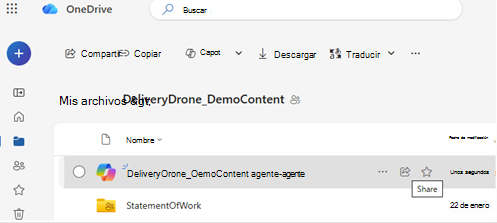
- Seleccione el
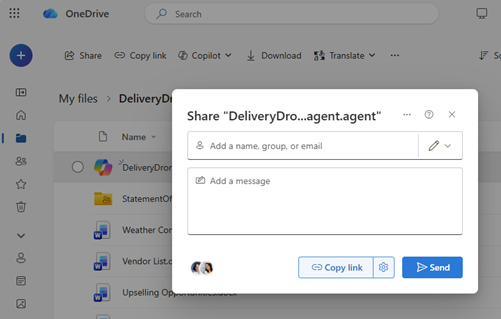
.agentarchivo. - Elija Compartir.
- Establezca los permisos de uso compartido y envíe el vínculo.
Nota
- La persona con la que comparte también debe tener acceso a los archivos dentro del agente. Si no es así, no verán las respuestas del agente.
- La creación de agentes en OneDrive solo está disponible para estos tipos de archivo: DOC, DOCX, PPT, PPTX, PDF, TXT, RTF, MD. Puede agregar hasta 20 archivos al crear un agente. Si selecciona una carpeta, no debe contener más de 20 archivos.
¿Necesitas más ayuda?
Soporte técnico de cuentas. Para obtener ayuda con la cuenta de Microsoft y las suscripciones, visita Ayuda con la cuenta & la facturación.
Soporte técnico. Para obtener soporte técnico, seleccione Ponerse en contacto con el Soporte técnico de Microsoft a continuación, escriba el problema y seleccione Obtener ayuda.
Los usuarios móviles pueden ponerse en contacto con el soporte técnico abriendo la aplicación de OneDrive y agitando suavemente el dispositivo.
Soporte técnico de la comunidad. Las comunidades le ayudan a formular preguntas, enviar comentarios y leer a expertos con conocimientos extensos. Pregunte en Microsoft Community No reveles información personal o sensible en foros públicos.