

Si desea compartir archivos con otro equipo de personas, o incluso conceder la propiedad a otros equipos, puede copiar (o mover) archivos entre OneDrive para el trabajo o la escuela y un sitio de Microsoft SharePoint. Puede copiar (o mover) archivos y carpetas de OneDrive a SharePoint, de SharePoint a OneDrive, dentro de un sitio de SharePoint o entre sitios. Incluso puede copiar archivos de OneDrive de otra persona a su propio OneDrive.
Recomendación
También puede copiar sus archivos a través del Explorador de archivos. Para obtener más información (usando OneDrive a OneDrive para el trabajo o la escuela como ejemplo), consulte Mover archivos de OneDrive a OneDrive para el trabajo o la escuela.
Obtenga más información sobre cómo copiar archivos o carpetas en SharePoint, así como ¿Debo guardar archivos en OneDrive o SharePoint?
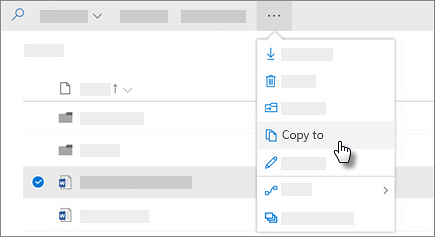
Seleccione los archivos o carpetas que quiera copiar y, a continuación, seleccione Copiar en.
Nota
Si no ve el comando Copiar en , probablemente esté usando OneDrive clásico para el trabajo o la escuela o una instancia local de OneDrive para el trabajo o la escuela. Si es así, siga los pasos de SharePoint 2016 para mover o copiar archivos dentro o entre sitios.
Seleccione la ubicación en la que quiere copiar la copia. Los sitios aparecen en la sección Acceso rápido .
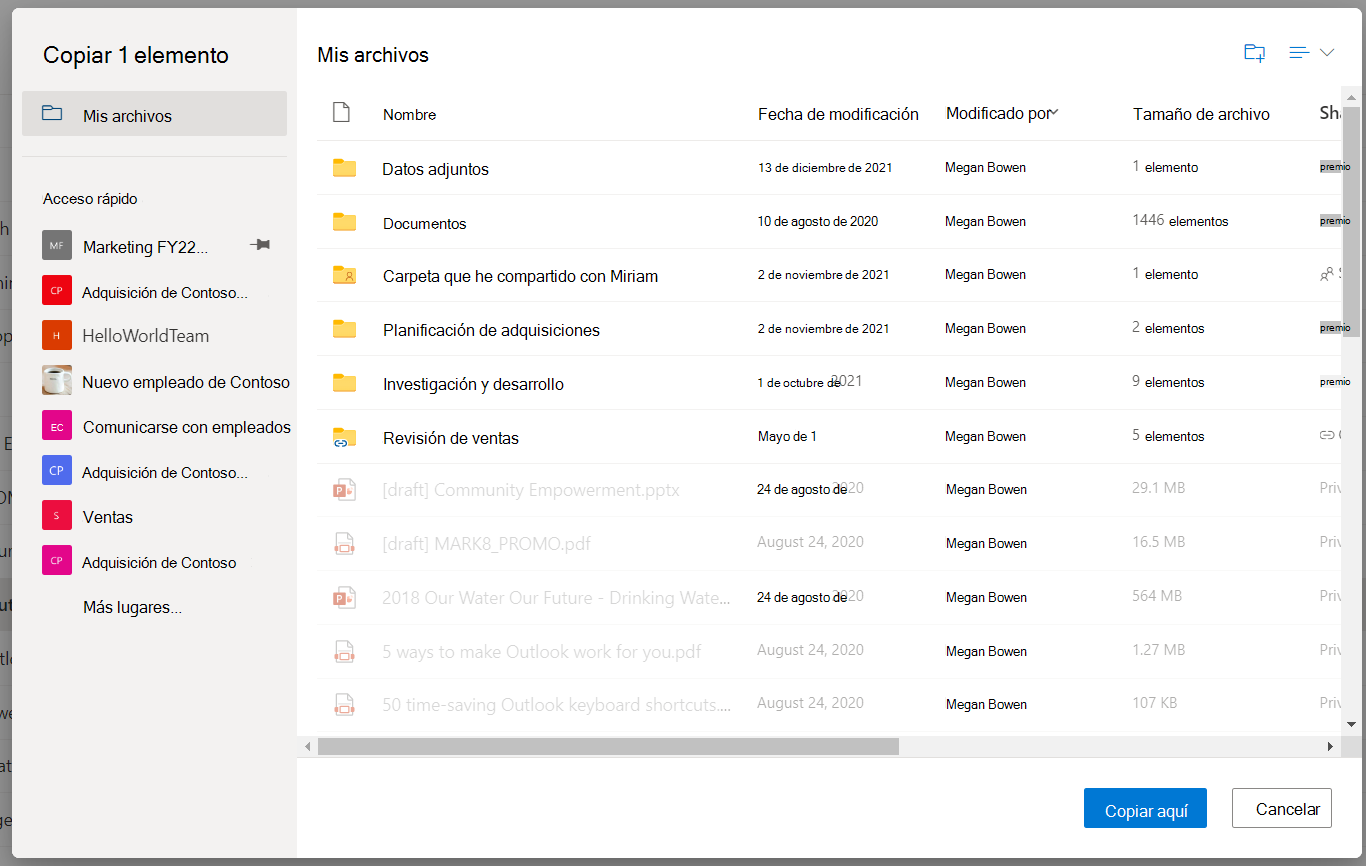
Aparecen diferentes ubicaciones dependiendo de dónde te encuentres. Por ejemplo, si está usando un sitio de SharePoint, verá la biblioteca actual, su OneDrive y otros sitios. Seleccione Más lugares... para ver el sitio que quiera.Nota
- Si no ve ningún otro sitio en la lista al copiar elementos, su organización no permite copiar entre sitios.
- Si es administrador de SharePoint o administrador global de su organización, vea Permitir o impedir scripts personalizados para obtener información sobre cómo habilitar la copia entre sitios en el Centro de administración de SharePoint.
- Si no ve el sitio que está buscando en la lista de sitios de la navegación izquierda o al seleccionar el vínculo Más lugares... , puede navegar al sitio y usar Anclar a acceso rápido para asegurarse de que aparece en el panel de navegación izquierdo del cuadro de diálogo Mover/Copiar.
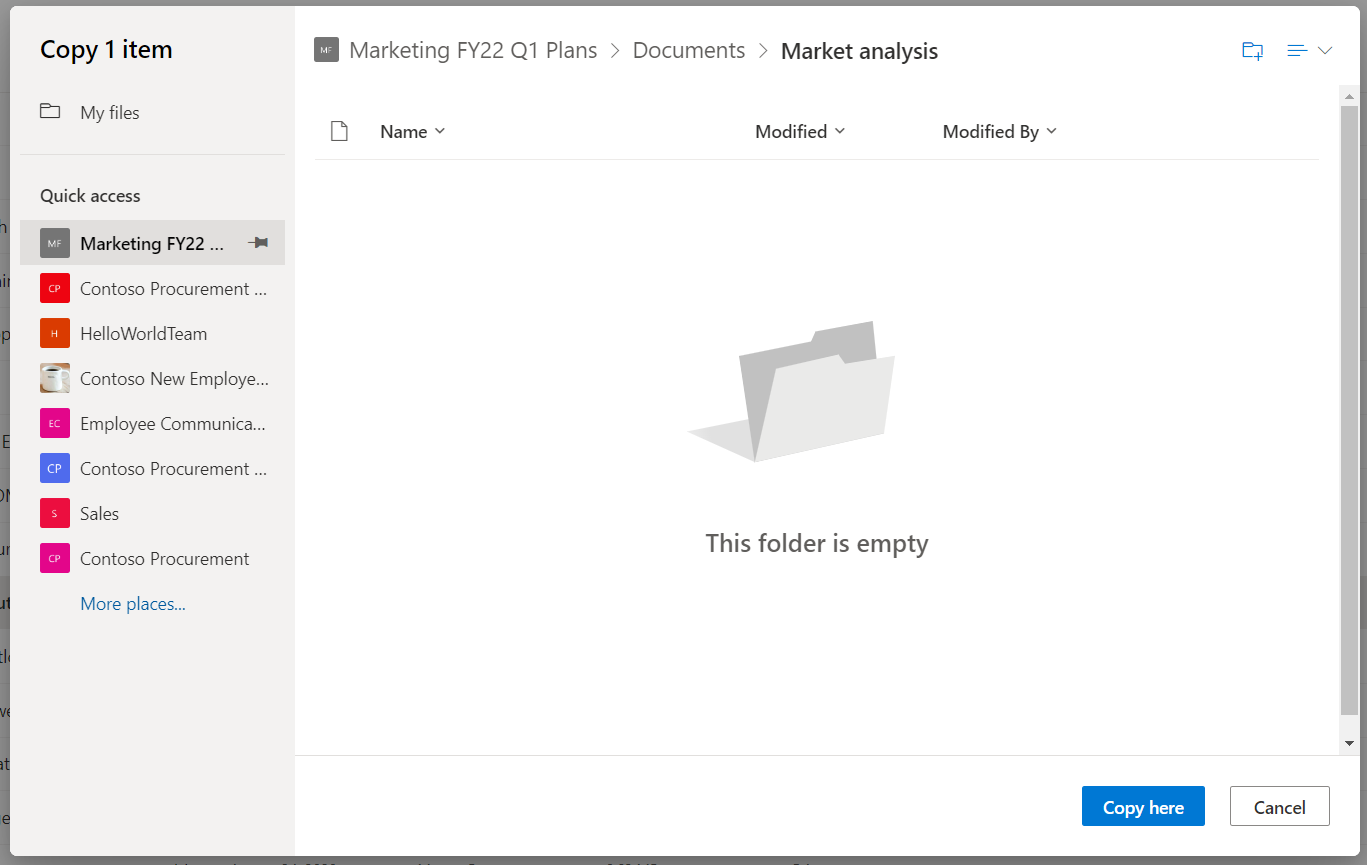
Seleccione la ubicación a la que desee ir los elementos y, a continuación, seleccione Copiar aquí para empezar a copiar los elementos.
Nota
- Puede copiar hasta 500 MB de archivos y carpetas a la vez mediante el portal en línea. Para copiar archivos más grandes o archivos que sumen más de 500 MB, use el Explorador de archivos. Para obtener más información (usando OneDrive a OneDrive para el trabajo o la escuela como ejemplo), consulte Mover archivos de OneDrive a OneDrive para el trabajo o la escuela.
- Cuando se usa Copiar en con documentos que tienen historial de versiones, solo se copia la versión más reciente. Para copiar versiones anteriores, deberá restaurar y copiar cada una de ellas. Para obtener más información sobre el control de versiones, consulta Habilitar y configurar el control de versiones para una lista o biblioteca.
¿Necesitas más ayuda?
Soporte técnico de cuentas. Para obtener ayuda con la cuenta de Microsoft y las suscripciones, visita Ayuda con la cuenta & la facturación.
Soporte técnico. Para obtener soporte técnico, seleccione Ponerse en contacto con el Soporte técnico de Microsoft a continuación, escriba el problema y seleccione Obtener ayuda.
Los usuarios móviles pueden ponerse en contacto con el soporte técnico abriendo la aplicación de OneDrive y agitando suavemente el dispositivo.
Soporte técnico de la comunidad. Las comunidades le ayudan a formular preguntas, enviar comentarios y leer a expertos con conocimientos extensos. Pregunte en Microsoft Community No reveles información personal o sensible en foros públicos.