
Puede crear nuevos documentos de Office directamente desde OneDrive profesional o educativo. Necesitará Office Web Apps Server para ver el menú Nuevo. De otro modo, es un icono de carpeta.
¿No está seguro de dónde crear el documento? Consulte ¿Debo guardar archivos en OneDrive o SharePoint?
Seleccione Nuevo y, después, elija el tipo de documento que desea crear, como Word, Excel o PowerPoint.
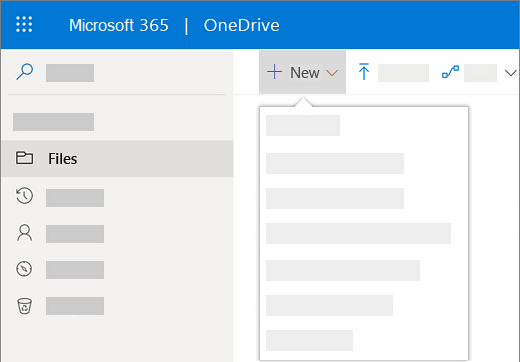
El nuevo documento se abre en Microsoft 365 para el programa web que seleccionó. Por ejemplo, si selecciona Word documento, se abrirá Word para la Web.Recomendación
No hay botón para guardar, porque el documento se guarda automáticamente.
Para cambiar el nombre del documento, haga clic en su nombre en la barra de título, escriba el nuevo nombre que desee y, a continuación, presione ENTRAR.
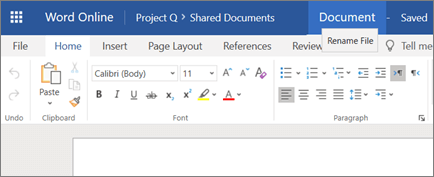
Cuando haya acabado y desee volver a donde está guardado el archivo, haga clic en su nombre, junto al nombre del archivo.
(O bien, haga clic en el botón Atrás en el explorador para volver a la ubicación donde se guarda el documento. Si hace clic en Atrás, haga clic en Actualizar para ver el nuevo documento en la lista de archivos).
Recomendación
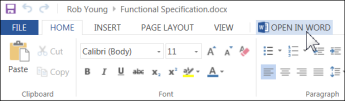
Si desea acceder a todas las características de aplicación, puede pasarse a la aplicación completa de Office. Por ejemplo, en Word para la Web, haga clic en Abrir en Word para seguir trabajando en el documento en Word.
Crear un documento desde una aplicación de escritorio de Office
También puede iniciar en una aplicación de escritorio de Office, como Word, Excel o PowerPoint, y crear y guardar un documento directamente en OneDrive profesional o educativo.
- Inicie un documento como de costumbre en una aplicación de escritorio de Office (Archivo>nuevo y elija una plantilla).
- Cuando esté listo para guardar el documento, haga clicen >Guardar como>OneDrive - NombreDeCompañía. Por ejemplo, OneDrive - Contoso.
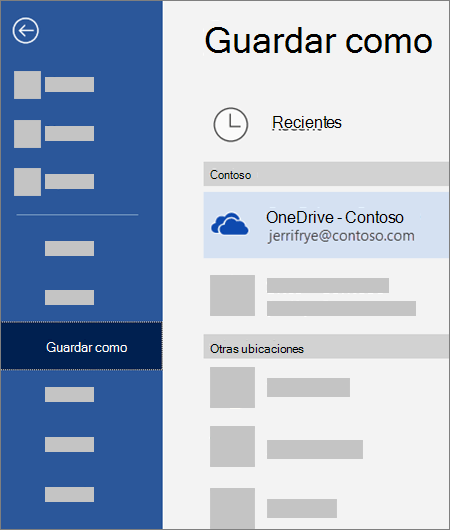
- Escriba un nombre para el archivo y, a continuación, haga clic en Guardar.
Recomendación
- Si no ve OneDrive - NombreDeCompañía, haga clic en Agregar un sitio>Office 365 SharePoint. A continuación, inicie sesión en Microsoft 365 con su cuenta profesional o educativa.
-
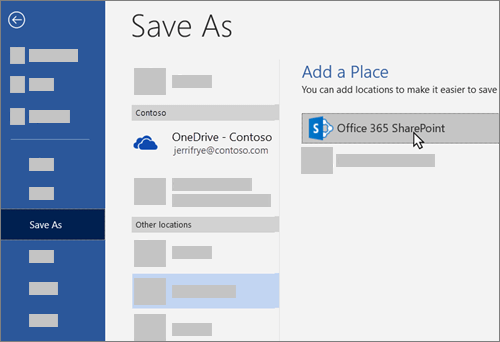
- Una vez que agregue OneDrive para el trabajo o la escuela como un lugar en una aplicación de Office, puede guardar archivos de todas las aplicaciones de Office.
Si ha iniciado sesión en Microsoft 365 y su suscripción incluye Office, puede instalar la versión más reciente de las aplicaciones de escritorio. En la parte superior de la página de Microsoft 365, vaya al  > Configuración Office 365 Configuración Office 365Softwarede configuración>.