

Con la característica de solicitud de archivos de OneDrive o SharePoint, puedes elegir una carpeta en la que otros usuarios puedan cargar archivos mediante un vínculo que les envíes. People a las que solicite archivos solo pueden cargar archivos; no pueden ver el contenido de la carpeta, editar, eliminar o descargar archivos, ni siquiera ver quién más ha cargado archivos.
Con una solicitud de archivo:
- Cualquier persona con el vínculo de solicitud de archivo puede enviarle un archivo; no necesitan tener OneDrive.
- Todos los archivos que se te envían se guardan en una única carpeta que elijas.
- Cada archivo tendrá un prefijo que te ayudará a identificar quién lo subió.
- Si se cargan dos archivos con el mismo nombre, OneDrive agregará automáticamente un número al nombre del segundo archivo.
- Las People que responden a su solicitud solo pueden cargar archivos. No pueden ver ni editar el contenido de OneDrive.
Seleccione una de las opciones siguientes para obtener más información.
Solicitud de archivos
Aquí le explicamos cómo solicitar archivos:
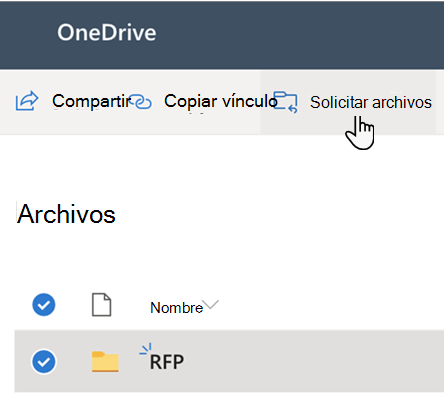
En OneDrive, selecciona la carpeta donde quieres que se carguen los archivos y selecciona Solicitar archivos.
En ¿Qué archivos solicita?, escriba un nombre descriptivo para los archivos que solicita a otros usuarios. Verá esta descripción cuando reciban la solicitud de archivo.
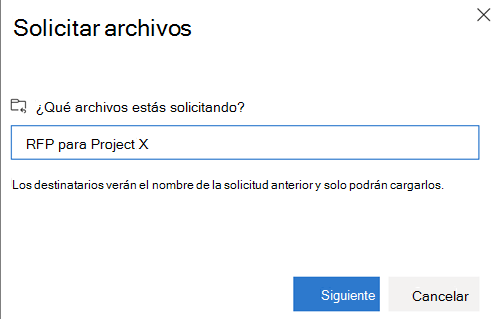
Seleccione Siguiente.
Puede seleccionar Copiar vínculo para copiar el vínculo de solicitud y enviárselo a todos los usuarios a los que desee solicitar archivos, o puede escribir la dirección o direcciones de correo electrónico de las personas a las que desea solicitar archivos. También puede escribir un mensaje que se incluirá en el correo electrónico que OneDrive le envíe.
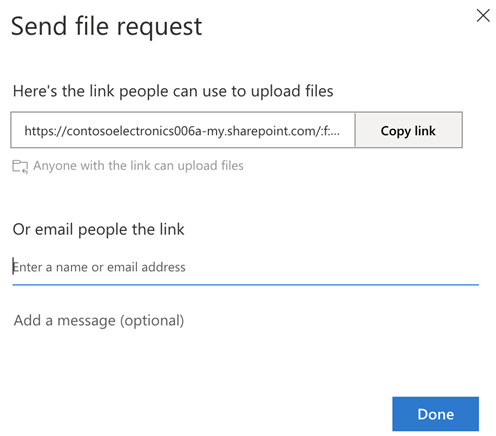
Seleccione Listo.
Recibirá un correo electrónico de notificación cada vez que alguien cargue archivos en la carpeta de solicitud de archivos.
Si desea editar el nombre descriptivo de la solicitud de archivo, seleccione la carpeta y seleccione Solicitar archivos de nuevo. A continuación, cambie el nombre. Las personas a las que envió la solicitud verán el nuevo nombre cuando carguen los archivos.
Obtener una solicitud de archivo
Cualquier persona que tenga el vínculo podrá cargar archivos en la solicitud. Sin embargo, no podrán ver ni editar otros contenidos de la carpeta ni ver quién más puede cargar archivos.
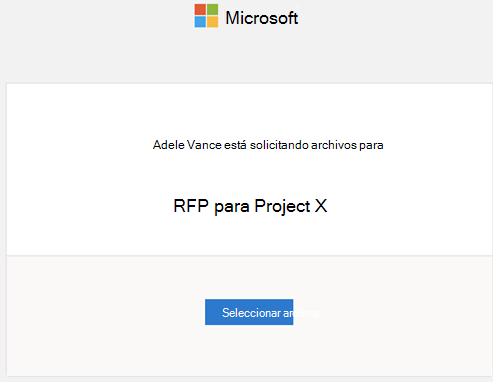
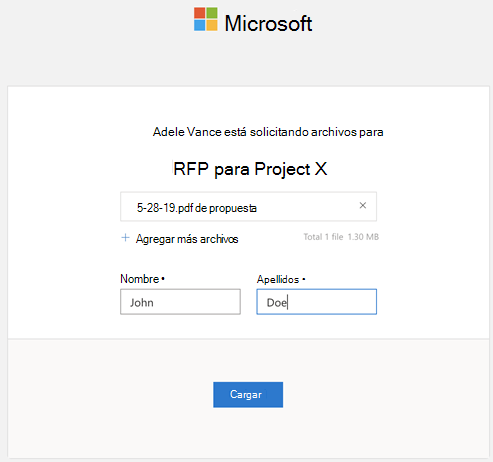
Cuando los destinatarios seleccionen el vínculo, verán:
Nota
- Si el destinatario no ha iniciado sesión, se le pedirá que agregue un nombre y apellidos para ayudar al solicitante a identificar los diferentes archivos cargados. El nombre y el apellido proporcionados no se validan; Es puramente para la conveniencia del solicitante y no es una garantía de identidad cuando el destinatario no ha iniciado sesión actualmente.
- Si el destinatario ha iniciado sesión y responde a la solicitud, la identidad se registra como parte de la carga.
Haga clic en Seleccionar archivos, vaya a la carpeta adecuada y seleccione el archivo que se solicita. Si necesita agregar archivos adicionales, seleccione Agregar más archivos.
Cuando hayas seleccionado todos los archivos solicitados, selecciona Cargar.
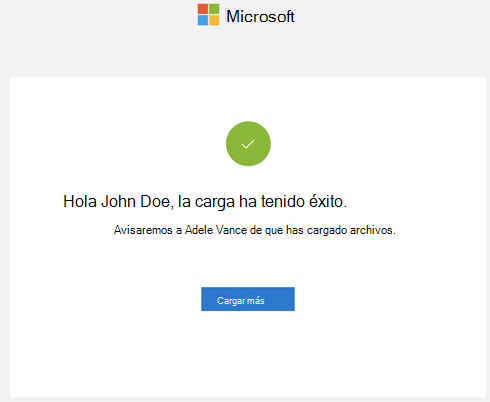
Los destinatarios recibirán otra notificación una vez que sus archivos se hayan cargado correctamente.
Dejar de solicitar archivos
Puede dejar de solicitar archivos eliminando el vínculo de solicitud de archivos cuando haya terminado de recibir archivos de otros usuarios. Una vez que haya eliminado el vínculo, las personas con el vínculo ya no podrán cargar archivos en esa carpeta.
En OneDrive, selecciona la carpeta de solicitud de archivos.
Selecciona los puntos suspensivos (...).
Seleccione Administrar acceso.
Selecciona los puntos suspensivos (...) junto al vínculo de solicitud en la sección Vínculos que dan acceso .
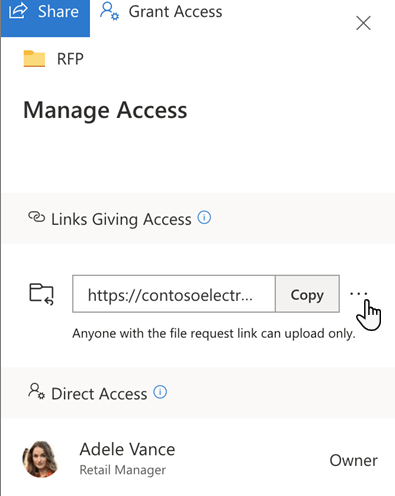
Seleccione x junto al vínculo.
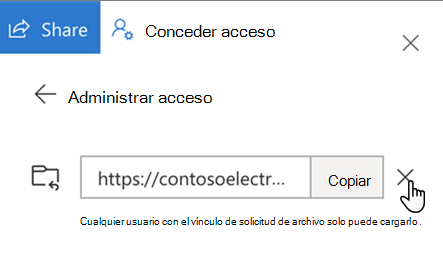
Selecciona Eliminar vínculo.
No se puede deshacer la eliminación del vínculo. Si necesita volver a recopilar archivos en esta carpeta, cree una nueva solicitud de archivo en la carpeta y envíe a sus destinatarios un nuevo vínculo o una invitación por correo electrónico.
No veo la opción Solicitar Files
Nota
- El administrador debe habilitar la característica Request Files Habilitar solicitudes de archivos en SharePoint o OneDrive - SharePoint en Microsoft 365.
- Esta característica no está disponible para Office 365 operado por 21Vianet, OneDrive para el hogar u Office 365 Alemania.