
La herramienta de anotación de OneDrive para iOS le permite agregar notas, texto, imágenes o marcas a mano alzada a archivos PDF en su iPad, iPhone o iPod Touch.
La  de la herramienta de anotación se puede encontrar en la parte inferior de la pantalla con otros comandos comunes de PDF.
Agregar anotaciones a un PDF en OneDrive para iOS
Abra la aplicación de OneDrive para iOS y abra el PDF en el que quiera realizar anotaciones.
En la parte inferior de la pantalla, pulse Edición de anotación
Pulse la herramienta que quiera usar desde la barra de herramientas de anotación (de izquierda a derecha: Listo, Deshacer, Rehacer, Nota, Texto y
 para ver más opciones):

Recomendación
Deslice el dedo hacia arriba, abajo, izquierda o derecha para desplazarse por el PDF hasta el lugar donde quiera realizar las anotaciones.
- Pulse Nota para insertar un comentario. Pulse en el lugar donde quiera la nota, escriba el mensaje y, a continuación, pulse fuera para cerrarla.
- Pulse el icono Texto para insertar un cuadro de texto en el PDF y escriba el texto que desea agregar al PDF.
- Pulse para expandir opciones como Formas, Firma, Imagen y Fecha. En Formas, elija un cuadrado, un círculo, una línea o una flecha para agregar al archivo PDF.
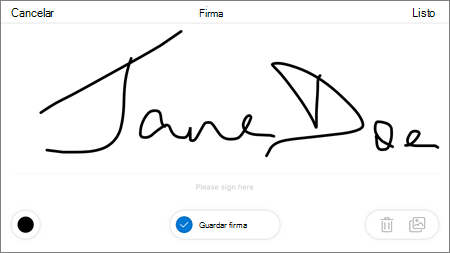
- Pulse después Firma para crear una firma digital para el PDF. Cuando esté satisfecho con él, pulse Listo y la firma se agregará al PDF. Después, puede pulsar y arrastrar las esquinas del cuadro de firma para cambiar su tamaño según sea necesario.
- En la parte inferior se encuentran (de izquierda a derecha) el Borrador, tres Lápices y un Marcador de resaltado.

- Pulse borrador para borrar las anotaciones a mano alzada realizadas con la función Lápiz o Marcador de resaltado . Puede hacer esto a mano alzada con un lápiz, un lápiz o el dedo.
- Pulse el Lápiz para dibujar o escribir a mano alzada, con un lápiz o el dedo. Para personalizar el aspecto del lápiz, pulsa en el pequeño círculo de la parte inferior derecha y, a continuación, selecciona el color, el tamaño y la transparencia del lápiz. Puede personalizar los tres lápices de forma diferente según sea necesario.
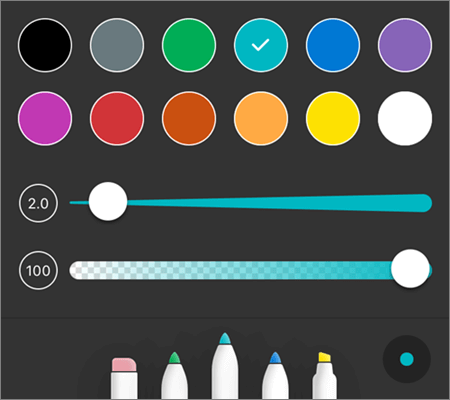
- Pulse el Marcador de resaltado para resaltar a mano alzada, con un lápiz o un lápiz, o con el dedo para resaltar texto o imágenes. Para personalizar el aspecto del marcador de resaltado, pulse el pequeño círculo de la parte inferior derecha y, después, seleccione el color, el tamaño y la transparencia del Marcador de resaltado. También puede establecer el marcador de resaltado en Texto o a mano alzada. El texto solo resaltará texto, mientras que a mano alzada le permite resaltar iconos, imágenes y otra información que no sea del texto en el PDF.
Cómo acceder a más opciones de edición de PDF en OneDrive para iOS
Mantén pulsado el texto para acceder a más opciones de edición (pulsa en los triángulos izquierdo o derecho para ver más opciones):
- Copiar : copia el texto seleccionado (a continuación, se puede pegar en una nota, por ejemplo, agregando una nota, manteniendo presionada la nota y seleccionando Pegar).
- Definir : permite acceder a un diccionario para proporcionar la definición de la palabra seleccionada.
- Resaltar : resalta la palabra seleccionada con la configuración actual del Marcador de resaltado.
- Subrayado : subraya la palabra seleccionada.
- Tachado : agrega un tachado sobre la palabra seleccionada.
Cambiar o eliminar el marcado de PDF en OneDrive para iOS
En la parte inferior de la pantalla, pulse Edición de anotación
Pulse cualquier anotación para seleccionarla.
También aparece un conjunto de herramientas y comandos, con opciones como Copiar y Eliminar.
Recomendación
Las herramientas que aparecen variarán en función del tipo de anotación que esté cambiando. Por ejemplo, las herramientas que se ofrecen para cambiar las revisiones a mano alzada son diferentes a las de las revisiones de texto.
Más información
Características disponibles para archivos PDF en OneDrive en la Web, móviles o iPads
¿Necesitas más ayuda?
Soporte técnico de cuentas. Para obtener ayuda con tu cuenta de Microsoft y las suscripciones, visita Ayuda de facturación & cuenta.
Soporte técnico. Para obtener soporte técnico, seleccione Ponerse en contacto con Soporte técnico de Microsoft a continuación, escriba el problema y seleccione Obtener ayuda.
Los usuarios móviles pueden ponerse en contacto con el soporte técnico abriendo la aplicación OneDrive y agitando suavemente el dispositivo.
Soporte técnico de la comunidad. Las comunidades le ayudan a formular preguntas, enviar comentarios y escuchar a expertos con conocimientos enriquecidos. Preguntar a Microsoft Community. No divulgue información personal o confidencial en foros públicos.