
Puede digitalizar pizarras, tarjetas de presentación o documentos con la aplicación OneDrive y guardarlos automáticamente en Su OneDrive para su uso posterior.
En la aplicación OneDrive, pulse el botón Analizar
 . También puedes pulsar Agregar en la parte superior de la pantalla y, a continuación, pulsar Analizar. (Para salir del modo análisis sin analizar nada, simplemente pulse el icono de flecha izquierda en la esquina superior izquierda de la pantalla.)
Seleccione el ajuste de flash correspondiente (encendido, desactivado, automático o linterna). Para ello, pulse en el icono Flash de la esquina superior derecha.
Seleccione Pizarra, Documento, Tarjeta de presentación o Foto y luego pulse el icono de círculo blanco para digitalizar el elemento. (En pantallas más pequeñas, quizás necesite deslizar hacia la izquierda para ver la opción foto).

Recomendación
- En iOS 11.31.5 y versiones posteriores, tienes la opción de digitalizar varias páginas, lo que te ayuda a combinar varias digitalizaciones en un solo PDF. Para usar esa opción, pulse Agregar y luego digitalice el siguiente documento.
- El número máximo de páginas/imágenes que se pueden escanear en varias páginas es 30.
Una vez que haya digitalizado el elemento, puede recortarlo, girarlo, agregarle texto o resaltar parte del mismo. (Si no le gusta la imagen, pulse el icono de la flecha izquierda de la esquina superior izquierda para eliminar la digitalización y vuelva a intentarlo.)

También puede modificar el filtro que seleccionó anteriormente (Pizarra, Documento, Tarjeta de presentación o Foto), o cambiar el modo (ajustes de iluminación y escala de grises), tocando Filtros en la parte inferior.
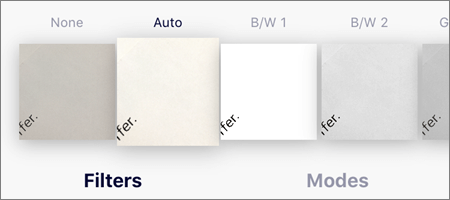
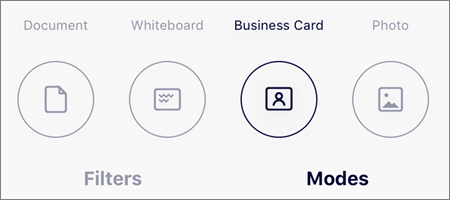
Cuando haya terminado de editar el elemento, pulse Listo, escriba un nombre de archivo y luego haga click en Guardar.
Nota
Los documentos se guardan automáticamente como archivos PDF.
¿Necesitas más ayuda?
Soporte técnico de cuentas. Para obtener ayuda con tu cuenta de Microsoft y las suscripciones, visita Ayuda de facturación & cuenta.
Soporte técnico. Para obtener soporte técnico, seleccione Ponerse en contacto con Soporte técnico de Microsoft a continuación, escriba el problema y seleccione Obtener ayuda.
Los usuarios móviles pueden ponerse en contacto con el soporte técnico abriendo la aplicación OneDrive y agitando suavemente el dispositivo.
Soporte técnico de la comunidad. Las comunidades le ayudan a formular preguntas, enviar comentarios y escuchar a expertos con conocimientos enriquecidos. Preguntar a Microsoft Community. No divulgue información personal o confidencial en foros públicos.