
Files a petición te ofrece acceso fácil a tus archivos de OneDrive sin ocupar espacio de almacenamiento en el equipo. Sin embargo, si ves y edites muchos archivos en OneDrive, esos archivos pueden ocupar espacio adicional. Es posible que ya no necesite almacenar los archivos que se descargaron al abrirlos.
El Sensor de almacenamiento de Windows es un asistente silencioso que funciona con OneDrive para liberar espacio automáticamente al hacer que los archivos disponibles localmente ya no vuelvan a usarse solo en línea. Los archivos solo en línea permanecen seguros en OneDrive y están visibles en el dispositivo. Cuando esté conectado a Internet, puede seguir usando sus archivos solo en línea como cualquier otro archivo.
Importante
El Sensor de almacenamiento está disponible en Windows 10, versión 1809 y posteriores. El Sensor de almacenamiento solo se ejecuta en la unidad C:, por lo que tu ubicación de OneDrive debe residir en la partición del sistema (C:\). El Sensor de almacenamiento ignora otras ubicaciones, incluidas las unidades físicas, como unidades de CD y DVD, y particiones lógicas, como las unidades D:.
Activar el Sensor de almacenamiento
- Seleccione el menú Inicio y busque Configuración de almacenamiento.
- En Almacenamiento, habilite Sensor de almacenamiento moviendo el botón de alternancia a Activado.
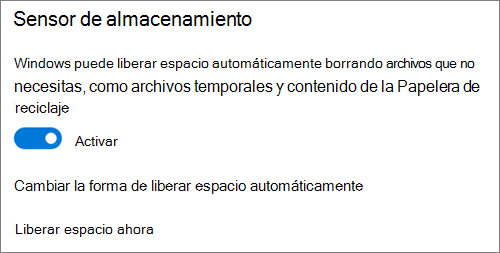
Los archivos que no hayas usado en los últimos 30 días se pueden establecer en solo en línea cuando el dispositivo se queda sin espacio libre. El Sensor de almacenamiento solo establecerá los archivos en solo en línea hasta que haya suficiente espacio libre para que Windows se ejecute sin problemas, por lo que puedes mantener los archivos disponibles localmente tanto como sea posible.
Establecer la frecuencia con la que se ejecuta el Sensor de almacenamiento
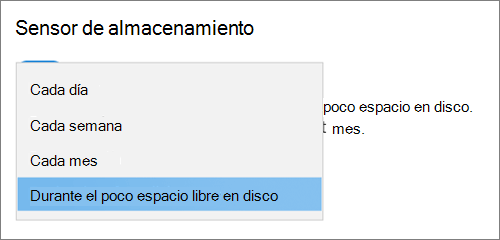
Si lo prefieres, puedes hacer que el Sensor de almacenamiento se ejecute periódicamente en lugar de ejecutarse solo cuando el dispositivo tenga poco almacenamiento.
- En la página Almacenamiento deConfiguración, selecciona Configurar Sensor de almacenamiento o ejecútalo ahora.
- En el menú desplegable, establece la frecuencia con la que quieres que se ejecute el Sensor de almacenamiento.
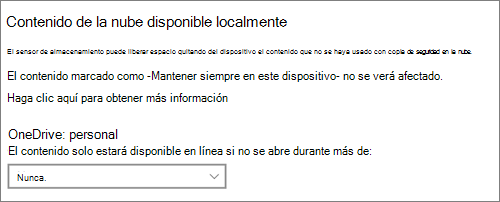
Si quieres que el Sensor de almacenamiento sea más proactivo a la hora de establecer los archivos de OneDrive en solo en línea, en el encabezado Contenido de la nube disponible localmente , cambia el valor predeterminado en el menú desplegable. Por ejemplo, si eliges ejecutar el Sensor de almacenamiento cada semana y seleccionas una ventana de 14 días para Files a petición, el Sensor de almacenamiento se ejecutará una vez por semana e identificará los archivos que no hayas usado en los últimos 14 días y hará que esos archivos estén disponibles solo en línea.
Nota
Files que haya marcado como siempre disponible no se verán afectados y seguirán estando disponibles sin conexión.
Artículos relacionados
Administrar el espacio de la unidad con el Sensor de almacenamiento
¿Necesitas más ayuda?
Soporte técnico de cuentas. Para obtener ayuda con tu cuenta de Microsoft y las suscripciones, visita Ayuda de facturación & cuenta.
Soporte técnico. Para obtener soporte técnico, seleccione Ponerse en contacto con Soporte técnico de Microsoft a continuación, escriba el problema y seleccione Obtener ayuda.
Los usuarios móviles pueden ponerse en contacto con el soporte técnico abriendo la aplicación OneDrive y agitando suavemente el dispositivo.
Soporte técnico de la comunidad. Las comunidades le ayudan a formular preguntas, enviar comentarios y escuchar a expertos con conocimientos enriquecidos. Preguntar a Microsoft Community. No divulgue información personal o confidencial en foros públicos.