

Una plantilla de OneNote es un diseño de página que se puede aplicar a las páginas nuevas del bloc de notas para darles un fondo atractivo, una apariencia más uniforme o un diseño coherente.
Nota
Si está interesado en simplemente cambiar el color de una de las páginas en OneNote, consulte Cambiar el color de fondo de una página.
Para aplicar una plantilla, siga este procedimiento:
- En la cinta de opciones, elija Insertar>plantillas de página.
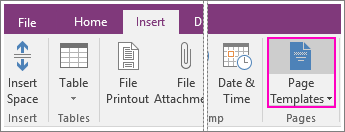
- En el panel de tareas Plantillas, haga clic en las flechas pequeñas situadas al lado de los nombres de categorías para expandirlos.
- Para aplicar una plantilla a una página nueva, seleccione su nombre en la lista. Si no le gusta la selección, seleccione otra plantilla para reemplazar la selección anterior. Puede hacerlo varias veces hasta encontrar la plantilla que le guste.
- Cuando haya terminado, cierre el panel de tareas Plantillas y tome notas en la nueva página cuando esté listo.
OneNote incluye varias plantillas de página integradas, como fondos de página decorativos, planificadores y listas de To Do pendientes. Si quieres, también puedes crear tu propia plantilla de página o personalizar una existente.
Nota
Muchos diseños de plantilla tienen contenido que aparece en lugares específicos de la página. Por este motivo, las plantillas de OneNote solo se pueden aplicar a las páginas nuevas que aún no contienen notas. Si quiere aplicar una plantilla a una página que ya contiene notas, primero deberá crear una página nueva a partir de la plantilla que desee usar y después copiar en ella las notas existentes.