

Puede crear sus propios métodos abreviados de teclado en Microsoft 365 para Mac siguiendo los pasos de este artículo.
Puede crear métodos abreviados de teclado personalizados en Excel o Word para Mac dentro de la propia aplicación. Para crear métodos abreviados de teclado personalizados en PowerPoint, Outlook o OneNote para Mac, puede usar la función integrada en Mac OS X.
¿Qué producto estás usando?
Excel
Crear un método abreviado de teclado en Excel para Mac
En el menú Herramientas, haga clic en Personalizar teclado.
En la lista Categorías , haga clic en un nombre de pestaña.
En la lista Comandos , haga clic en el comando al que desea asignar un método abreviado de teclado.
Los métodos abreviados de teclado asignados actualmente al comando seleccionado aparecerán en el cuadro Teclas activas .Recomendación
Si prefiere utilizar otro método abreviado de teclado, agréguelo a la lista y, a continuación, úselo en su lugar.
En el cuadro Presione el nuevo método abreviado de teclado , escriba una combinación de teclas que incluya al menos una tecla modificadora (
 , CONTROL , OPCIÓN , MAYÚS ) y una tecla adicional, como + F11 .
Si escribe un método abreviado de teclado que ya esté asignado, la acción asignada a esa combinación de teclas aparecerá junto a Asignada a.Haga clic en Agregar.
Nota
Las descripciones de los métodos abreviados de teclado están basadas en la distribución de teclado de EE.UU. Las teclas de otras distribuciones de teclado pueden no coincidir con las teclas de un teclado de EE.UU. Los métodos abreviados de teclado para los equipos portátiles también pueden ser diferentes.
Eliminar un método abreviado de teclado personalizado
Puede eliminar los métodos abreviados de teclado que ha creado, pero no puede eliminar los métodos abreviados de teclado predeterminados para Excel.
En el menú Herramientas, haga clic en Personalizar teclado.
En la lista Categorías , haga clic en un nombre de pestaña.
En la lista Comandos , haga clic en el comando del que desea eliminar un método abreviado de teclado.
En el cuadro Teclas activas, haga clic en el método abreviado de teclado que desee eliminar y, a continuación, haga clic en Eliminar.
Nota
Si el botón Quitar aparece atenuado, el método abreviado de teclado seleccionado es un método abreviado de teclado predeterminado y, por tanto, no se puede eliminar.
Restablecer todos los métodos abreviados de teclado
- En el menú Herramientas, haga clic en Personalizar teclado.
- Para restablecer el estado original de los métodos abreviados de teclado, haga clic en Restablecer todo.
PowerPoint, OneNote y Outlook
Crear un método abreviado de teclado de Mac OS X
En el menú Apple, haz clic en Configuración> del sistemaMétodos abreviados deteclado>de la aplicación Métodos abreviados> de teclado.
Haga clic en el signo + para agregar un método abreviado de teclado.
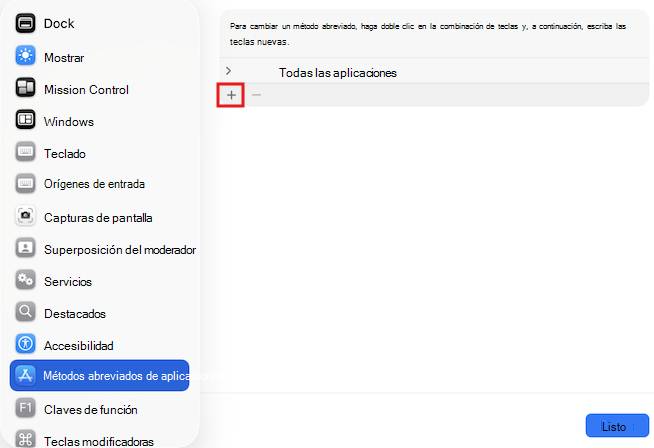
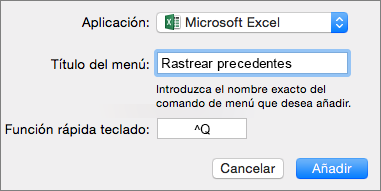
En el menú Aplicación, haga clic en la aplicación de Office para Mac (Microsoft Word, Microsoft PowerPoint, Microsoft OneNote o Microsoft Outlook) para la que desea crear un método abreviado de teclado.
Introduzca un Título de menú y el Método abreviado de teclado, y haga clic en Agregar.
Recomendación
Si no está seguro de cuál es el nombre de menú de un comando, haga clic en Ayuda la aplicación y busque lo que desee para que se muestre el nombre de menú exacto.
Consulte también
Métodos abreviados de teclado de Excel
Usar métodos abreviados de teclado para crear presentaciones de PowerPoint
Configure su dispositivo para que funcione con accesibilidad en Microsoft 365