
Importante
El soporte técnico de OneNote para Windows 10 finalizará en octubre de 2025. Para mantenerse al día con las características más recientes de OneNote, obtenga OneNote en Microsoft Store o como parte de Microsoft 365.
Puede imprimir fácilmente una única página, una sección completa o un bloc de notas completo.
En cualquier página de OneNote para Windows 10, haga clic o pulse el botón Configuración y más
 situado en la esquina superior derecha.
Haga clic en Imprimir y, a continuación, siga uno de estos procedimientos:
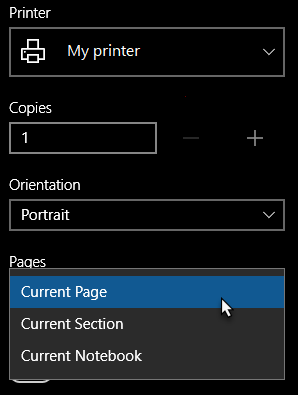
En Impresora, selecciona la impresora física o virtual que quieras usar.
Recomendación
Si la impresora que quieres usar no está disponible, asegúrate de que se haya instalado correctamente. En Windows 10, haz clic en el botón Inicio y, a continuación, haz clic en Configuración>dispositivos>Impresoras & escáneres. En la lista de impresoras instaladas, haz clic en la impresora que quieras administrar o haz clic en + Agregar una impresora o un escáner para instalar la impresora. Cuando la impresora se haya instalado y configurado correctamente, reinicie OneNote e intente seleccionar la impresora de nuevo.
En Copias, seleccione cuántas copias quiere imprimir. (Esta configuración solo está visible si tienes una impresora física seleccionada).
En Orientación, seleccione si desea imprimir en Vertical (páginas de alto) u Horizontal (páginas anchas).
En Páginas, seleccione si desea imprimir la Página actual, la Sección actual o el Bloc de notas actual.
Para exportar a PDF, en la lista impresora , seleccione Imprimir a PDF de Microsoft.
Para seleccionar un tamaño de página, haga clic o pulse Más configuraciones y, a continuación, seleccione un tamaño en Papel y calidad.
Nota
Es posible que haya opciones de configuración adicionales para el modelo específico de la impresora, como la impresión a doble cara, las preferencias de color o las opciones de intercalación.
Haga clic o pulse imprimir para imprimir las notas con las opciones que haya seleccionado.