

Después de una actualización reciente de OneNote para Android, algunos clientes han informado de que algunas notas parecen haberse marcado como de solo lectura o que se han movido erróneamente a secciones en ubicación incorrecta. Si las notas se ven afectadas por esto, siga los pasos sugeridos en este artículo para resolver el problema.
Origen
Recientemente, hemos cambiado la base de código principal de OneNote para Android para solucionar problemas de sincronización. Después de instalar la actualización, OneNote solicitará que se sincronicen todas las notas. Si tiene páginas sin sincronizar (notas nuevas o editadas) antes de instalar esta actualización, esas páginas se copiarán en secciones en ubicación incorrecta como notas de solo lectura.
Si busca alguna nota, encontrará dos versiones de la misma nota. Como parte de los resultados de la búsqueda, puede ver una nota en la sección original (que es editable) y otro resultado para la nota en Secciones en ubicación incorrecta (que es de solo lectura). Siga usando y editando la nota original en la sección del bloc de notas original.
Importante
Si hay modificaciones adicionales o importantes en la copia de solo lectura de la nota, cópielas manualmente en la nota original en la sección editable del bloc de notas.
Una vez que haya comprobado que la versión editable de una nota coincide con la versión de solo lectura en Secciones en ubicación incorrecta, puede quitar esta versión duplicada de la nota.
Si tenía algún cambio en el dispositivo antes de la actualización de OneNote para Android que no se sincronizó, siga los pasos siguientes para recuperar las notas.
Recuperar notas no sincronizadas en OneNote para Android
Por ejemplo, supongamos que tiene la siguiente nota sin sincronizar en el dispositivo, en la sección Tareas pendientes del Bloc de notas de Sara.
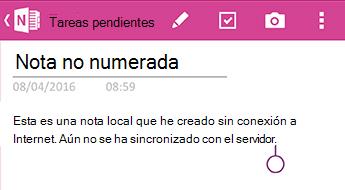
Después de la OneNote para Android actualización, verás las pantallas siguientes.
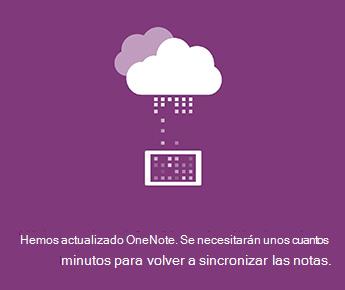
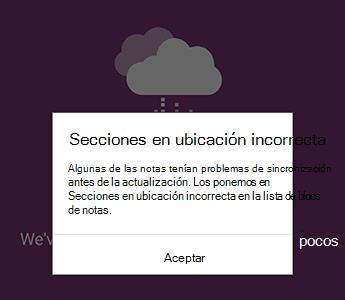
Después de iniciar la aplicación en Notas recientes, permita que OneNote para Android sincronicen todas las notas. Las notas de secciones en ubicación incorrecta se marcarán como de solo lectura. Las notas originales siguen siendo editables.
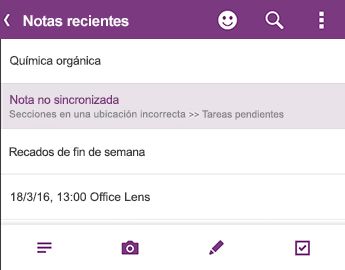
Compruebe que todas las notas se sincronizan por completo y, después, vuelva a la lista blocs de notas para asegurarse de que el símbolo de sincronización ya no se muestra:
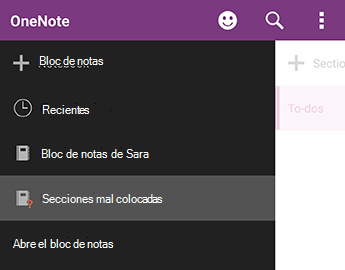
Las secciones que contienen notas nuevas o existentes que tienen cambios no sincronizados se colocan en Secciones en ubicación incorrecta. Si recuerda las modificaciones que realizó antes de la actualización de la aplicación (puede buscar en la lista de Notas recientes), debería poder encontrar una copia de esas notas en Secciones en ubicación incorrecta.
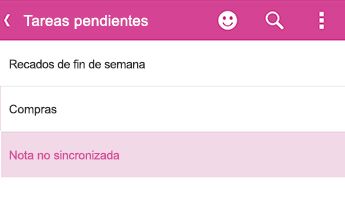
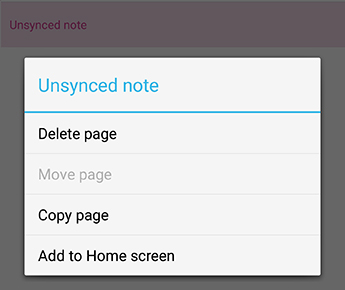
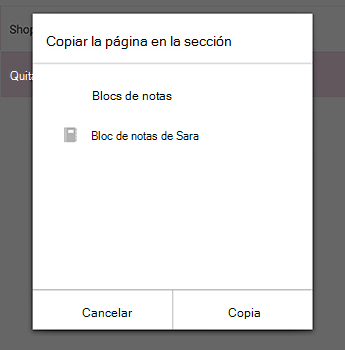
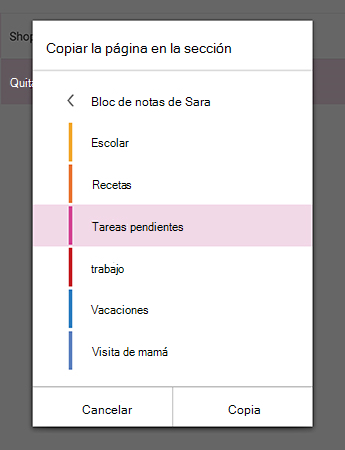
En el ejemplo de Sara, verá su sección Tareas pendientes en Secciones en ubicación incorrecta.Puede copiar toda la nota en la sección original del bloc de notas o puede elegir copiar solo el contenido específico que editó en la nota existente. Para copiar una página completa, mantenga presionada la página y, después, seleccione Copiar página. En el cuadro de diálogo que se abre, puede seleccionar el bloc de notas y la sección donde quiere que se copie la nota.
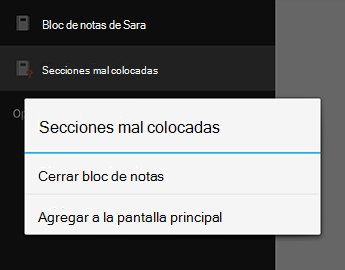
Después de recuperar las notas no sincronizadas de esta forma, puede cerrar secciones en ubicación incorrecta. Vaya a la lista de blocs de notas , mantenga presionada la tecla Secciones en ubicación incorrecta y, después, haga clic en Cerrar bloc de notas.
Precaución
Al cerrar secciones en ubicación incorrecta , se quitarán todos los cambios locales realizados en las notas que pudiera haber realizado en el dispositivo y que no se copiaron automáticamente. Asegúrese de que ha revisado y copiado cuidadosamente las notas importantes de esta sección antes de cerrarla.
Sentimos enormemente las molestias que le haya podido causar este cambio de aplicación. Estamos trabajando en una corrección que combinará sin problemas los cambios no sincronizados con las notas originales. Hasta entonces, esperamos que los pasos anteriores le ayuden a resolver las notas de solo lectura y en una situación incorrecta.
Envía comentarios
Si se ha visto afectado por este problema y sigue teniendo problemas después de seguir los pasos de este artículo, informe de su experiencia al equipo de producto de OneNote. Visita los foros de OneNote para Android de Microsoft Community para proporcionar detalles sobre el problema.
Muchas gracias.
Resolver el error 0xE0000007 ("Tuvimos un problema de sincronización del Bloc de notas") en OneNote
Resolver errores de sincronización de las notas rápidas en Microsoft OneNote