
Quite una reunión de su calendario de Outlook cuando la reunión no sea necesaria y quiere informar a los asistentes de la reunión de que la reunión se ha cancelado.
Nota: Solo puede cancelar las reuniones que haya organizado. Si le han invitado a una reunión que desea eliminar del calendario, vea Eliminar una reunión.
- Cambie a su Calendar y busque la reunión.
- Haga doble clic en la reunión para abrirla.
- En la cinta de opciones, haga clic en Cancelar reunión.
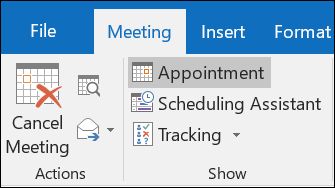
- El formulario de reunión se convertirá en un formulario de cancelación de reunión. Escriba un mensaje para informar a los asistentes de que la reunión se ha cancelado. No es necesario, pero ayuda a evitar confusiones.
- Haga clic en Enviar cancelación.
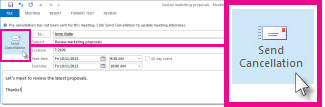
La reunión, incluida la agenda de la reunión, las notas y los datos adjuntos, se eliminará de Outlook.
Solo el organizador de la reunión (la persona que envía una convocatoria de reunión) puede enviar una actualización de la reunión o una cancelación.
Si desea cancelar una o todas las reuniones que forman parte de una serie periódica, vea Cancelar todas las reuniones futuras de una serie.