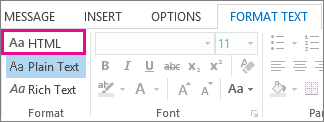
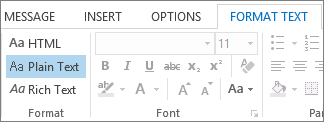
Puede cambiar el formato de un mensaje al responder o reenviarlo. Si alguien le envía un mensaje de texto sin formato, por ejemplo, puede responder a ese mensaje o reenviarlo utilizando HTML o el formato de texto enriquecido.
La forma en que se muestra el mensaje a la persona que lo recibe depende de su programa de correo electrónico. Si el programa de correo electrónico del destinatario está configurado para convertir mensajes, por ejemplo, un mensaje que envíe con formato HTML podría convertirse en texto sin formato.
Seleccione una de las siguientes opciones de pestaña para la versión de Outlook que está usando. ¿Qué versión de Outlook tengo?
Nota
Si los pasos descritos en esta nueva ficha de Outlook no funcionan, es posible que aún no esté usando el nuevo Outlook para Windows. En su lugar, seleccione la pestaña de Outlook clásico y siga esos pasos.
El nuevo Outlook le ofrece dos opciones de formato de mensaje. Puede elegir el formato que quiera en función de si va a incluir texto en negrita o cursiva, colores, viñetas o imágenes en el cuerpo del mensaje.
En este artículo:
Cambiar el formato de la respuesta o los mensajes | reenviadosCambiar el formato de los mensajes nuevos | Cambiar el formato de todos los mensajes
Cada formato de mensaje tiene diferentes ventajas.
HTML
Este es el formato de mensaje predeterminado en el nuevo Outlook. HTML también es el mejor formato para usar cuando desea crear mensajes que se parezcan a documentos tradicionales, con varias fuentes, colores y listas numeradas y con viñetas, y cuando desea mostrar imágenes dentro del mensaje.
Texto sin formato
Este formato funciona con todos los programas de correo electrónico, pero no admite texto en negrita o cursiva, fuentes con color ni otras funciones de formato de texto. El formato de texto sin formato tampoco permite mostrar imágenes dentro del mensaje, aunque puede incluir imágenes como datos adjuntos.
¿Qué desea hacer?
Cambiar el formato de una respuesta o un mensaje reenviado en el nuevo Outlook
Puede cambiar un mensaje con formato HTML a texto sin formato.
En el mensaje, seleccione Responder, Responder a todos o Reenviar.
Si está trabajando en el Panel de lectura, seleccione Elemento emergente.
Nota
Si no está trabajando en el Panel de lectura, no es necesario hacerlo.
En la ventana del mensaje, seleccione Opciones.
Seleccione Cambiar a texto sin formato y, después, Aceptar.
Cambiar el formato de un mensaje nuevo en el nuevo Outlook
Cree un mensaje.
Si está trabajando en el Panel de lectura, seleccione Elemento emergente.
Nota
Si no está trabajando en el Panel de lectura, no es necesario hacerlo.
En la ventana del mensaje, elija Opciones y, a continuación, elija Cambiar a texto sin formato.
Cambiar el formato de todos los mensajes nuevos en el nuevo Outlook
- En la parte superior de la página, selecciona Configuración
 .
- Seleccione Correo, luego Compose y responda.
- En Formato del mensaje, puede seleccionar Compose mensaje en formato HTML o de texto sin formato y, a continuación, guardar.
Nota
Para algunos usuarios que usan "texto sin formato" como formato de composición del mensaje, es posible que vean que se quitan los saltos de línea del texto en el cuerpo del mensaje al responder a un mensaje de correo electrónico entrante en formato HTML. Somos conscientes de este problema y estamos investigando para encontrarla en una posible corrección.