En Outlook, puede aplicar un formato al texto seleccionado. También se puede aplicar un tema para dar formato al mensaje completo y conferirle un aspecto profesional y moderno. Un tema es un conjunto de opciones de formato que puede incluir una combinación de colores (un conjunto de colores), una combinación de fuentes (un conjunto de fuentes para títulos y texto de cuerpo) y una combinación de efectos (un conjunto de líneas y efectos de relleno).
Cambiar el tamaño del texto
Seleccione el texto que desee cambiar y, en la cinta de opciones, realice uno de estos procedimientos:
- Especifique el tamaño de fuente en el grupo Texto básico de la pestaña Mensaje.
- Especifique el tamaño de fuente en el grupo Fuente de la pestaña Dar formato al texto.
- Cree un mensaje nuevo o abra una respuesta o reenvíe.
- Seleccione el texto al que desea dar formato.
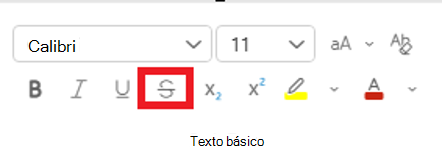
- Vaya a Formato de texto y seleccione Tachado (el icono S con una línea a través de él) en el grupo Fuente.
Nota
El nuevo Outlook actualmente solo admite tachado de una sola línea.
¿Qué desea hacer?
Cambiar el tamaño del texto
Seleccione el texto que desee cambiar y, en la cinta de opciones, realice uno de estos procedimientos:
- Especifique el tamaño de fuente en el grupo Texto básico de la pestaña Mensaje.
- Especifique el tamaño de fuente en el grupo Fuente de la pestaña Dar formato al texto.
- Presione Ctrl+Mayús+> o Ctrl+Mayús+<
Principio de página
Aplicar un tema de fuentes predefinido
Cambie las fuentes usadas en el mensaje mediante la selección de un nuevo tema de fuentes. Un tema de fuentes se aplica a todos los títulos y al texto del cuerpo del mensaje en el que se trabaja.
Seleccione Opciones.
En el grupo Temas , seleccione Fuentes.
Nota
Si desea cambiar la fuente, los colores y los efectos del mensaje, seleccione Temas en lugar de Fuentes.
En Office, seleccione el tema de fuente predefinido que quiera usar.
Principio de página
Crear un tema de fuentes personalizado
-
Seleccionar opciones
- En el grupo Temas , seleccione Fuentes.
-
Seleccione Personalizar fuentes.
- Elige las fuentes y tamaños que quieras usar en los cuadros Fuente del encabezado y Fuente del cuerpo .
El ejemplo se actualizará con las fuentes seleccionadas.
- En el cuadro Nombre, escriba un nombre para el nuevo tema de fuentes.
- Selecciona Guardar.
Principio de página
Cree un mensaje nuevo o abra una respuesta o reenvíe.
Seleccione el texto al que quiera aplicar formato
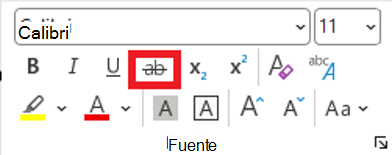
Vaya a Formato de texto y seleccione Tachado (el icono ab con una línea a través de él) en el grupo Fuente.
Principio de página
Seleccione el texto al que desea dar formato.
Vaya a Formato de texto y seleccione el icono del selector de cuadro de diálogo de fuente .
En la pestaña Fuente , seleccione Doble tachado.
Seleccione Aceptar.
Para quitar el tachado de doble línea, seleccione el texto, vaya a Formato de texto y seleccione Tachado dos veces en el grupo Fuente . O bien, vuelva a abrir el cuadro de diálogo Fuente y desactive la casilla Doble tachado .
Principio de página
Artículos relacionados
Cambiar el formato del mensaje a HTML, texto enriquecido o texto sin formato en Outlook

