Importante
El soporte técnico para Outlook para Mac heredado finalizará en octubre de 2026. El soporte continuo para Outlook para Mac heredado dependerá de su licencia de Microsoft 365, Office o Outlook. Para obtener más información, vaya a Finalización del soporte para Outlook para Mac heredado.
Cuando su bandeja de entrada empiece a llenarse, probablemente quiera buscar nuevas formas de procesar todo el correo electrónico. Las reglas pueden ayudarle a ordenar todo y a llegar primero al correo más importante. Outlook para Mac puede ejecutar automáticamente una regla en los mensajes entrantes o salientes, en función de las condiciones que establezca.
Una regla es una acción que se realiza automáticamente en los mensajes entrantes o salientes, en función de las condiciones que especifique. Puede crear reglas para ayudarle a mantenerse organizado. Por ejemplo, puede crear reglas para almacenar automáticamente los mensajes carpetas o asignar categorías a los mensajes.
Nota
Solo puede crear reglas de servidor en Outlook para Mac, las reglas de cliente ya no se admiten.
Crear una nueva regla
En el menú de Outlook , seleccione Configuración.
En el panel de navegación lateral, seleccione Reglas.
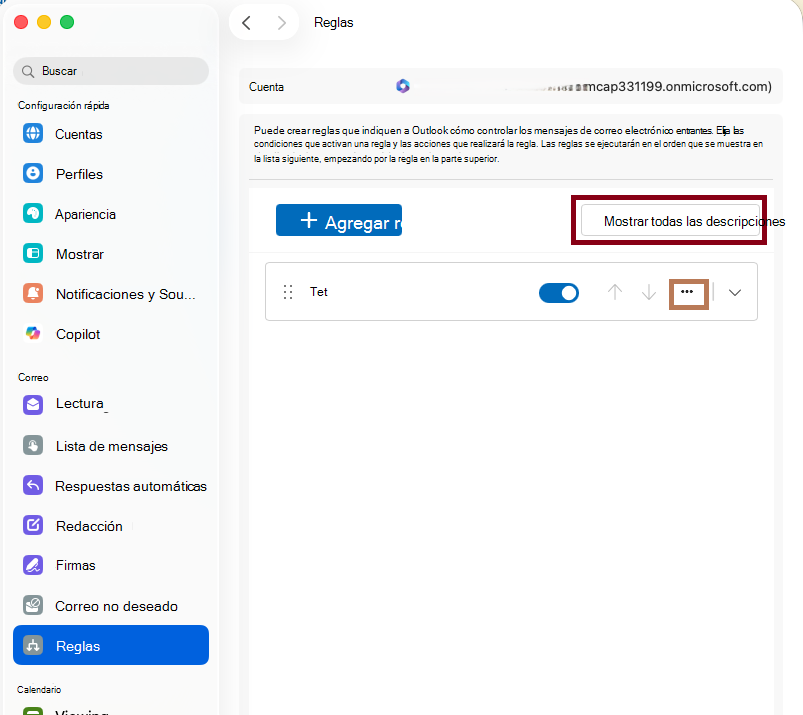
Para crear una nueva regla en blanco, seleccione +Agregar regla.
En la ventana Reglas , asigne un nombre a la regla.
Seleccionar una condición: Use esta opción para seleccionar los criterios de la regla. Use la flecha abajo para ver y seleccionar los criterios que desea usar. Si los criterios tienen opciones adicionales, especifíquelos en la ventana que aparece.
Seleccionar una acción: use esta opción para seleccionar la acción que quiere que se realice cuando llegue un mensaje que cumpla los criterios que ha seleccionado.
Más opciones para las reglas:
- Agregue condiciones o acciones adicionales a una regla seleccionando Agregar otra condición.
- Para agregar excepciones a una regla, seleccione Agregar una excepción.
- De forma predeterminada, la opción Detener el procesamiento de más reglas está activada. Con esta opción activada, cuando un mensaje cumple los criterios de más de una regla, solo se le aplica la primera. Sin esta configuración, se aplican todas las reglas para las que un mensaje cumple los criterios. Si solo quiere que se aplique una regla específica, coloque esa regla en la parte superior de la lista que otras reglas y, a continuación, edite la primera regla para agregar la opción de detener el procesamiento de más reglas.
Editar una regla existente
- En el menú de Outlook , seleccione Configuración.
- En el panel de navegación lateral, seleccione Reglas.
- En la ventana Reglas, haga clic en los tres puntos (...) junto a la regla que desea editar, seleccione el botón Editar regla

- Después de realizar las modificaciones que desee, seleccione Guardar.
Eliminar una regla
En el menú de Outlook , seleccione Configuración.
En el panel de navegación lateral, seleccione Reglas.
Haga clic en los tres puntos (...) junto a la regla que desea eliminar, seleccione el botón del icono Eliminar regla de la  .
.
Recomendación
Si solo quiere desactivar la regla en lugar de eliminarla, puede desactivar el botón de alternancia junto a la regla.
- Las reglas se ejecutan de arriba a abajo en el orden en que aparecen en la ventana Reglas. Para cambiar el orden de las reglas, seleccione la regla que desea mover y, a continuación, seleccione las flechas arriba o abajo para mover la regla a la posición que desee en la lista.
- Las reglas se pueden activar o desactivar con el botón de alternancia situado junto a la regla.
- Las reglas se pueden ejecutar inmediatamente haciendo clic en los tres puntos (...) junto a la regla y seleccionando el botón Ejecutar regla ahora .
Puede crear una regla que mueva todos los mensajes de [nombre] a una carpeta denominada "Correo de [nombre]". Si recibe correo de un grupo de contactos (también conocido como lista de distribución), también puede moverlo automáticamente a una carpeta específica.
Si desea crear una carpeta para almacenar los mensajes de correo electrónico enviados por la regla, seleccione el buzón raíz en la pestaña Organizar, haga clic en Nueva carpeta, escriba el nombre de la carpeta y presione Entrar.
Recomendación
Si ya ha creado una carpeta, vaya al paso 2.
En la lista de mensajes, haga clic en un mensaje de correo electrónico con el remitente o destinatario para el que desea crear una regla.
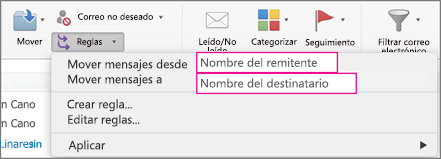
En la pestaña Inicio, haga clic en Reglas y, a continuación, haga clic en Mover los mensajes de (nombre del remitente) o Mover los mensajes de (nombre del destinatario).
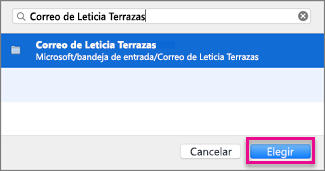
En el cuadro de búsqueda de carpetas, empiece a escribir el nombre de la carpeta a la que desea mover los mensajes.
Cuando aparezca la carpeta que desee, haga clic en el nombre de la carpeta, haga clic en Elegir y, a continuación, en Aceptar.
Nota
Si crea varias reglas, Outlook las ejecuta en el orden en que aparecen en la ventana Reglas .
Crear una regla basada en un mensaje existente
Cuando se crea una regla a partir de un mensaje existente, el remitente, el destinatario y el asunto se rellenan automáticamente en las instrucciones de reglas.
Si desea crear una carpeta para almacenar los mensajes de correo electrónico enviados por la regla, seleccione el buzón raíz en la pestaña Organizar, haga clic en Nueva carpeta, escriba el nombre de la carpeta y presione Entrar.
Recomendación
Si ya ha creado una carpeta, vaya al paso 2.
En la lista de mensajes, haga clic en el mensaje a partir del cual desea crear una regla.
En la pestaña Inicio, haga clic en Reglas y, a continuación, en Crear regla.
En Cuando llegue un nuevo mensaje que cumpla todas estas condiciones, edite los criterios para adaptarlos a sus necesidades.
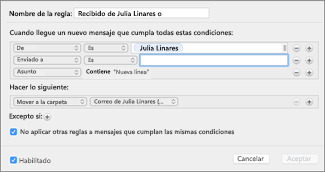
Para quitar una condición, haga clic en el  . Para agregar una condición, haga clic en el
  .
.
En Haga lo siguiente, elija qué es lo que quiere que ocurra al enviar o recibir correo electrónico. Por ejemplo, cuando reciba un correo electrónico de alguien, elija Mover a carpeta, seleccione la carpeta a la que desee mover los mensajes de correo electrónico y, a continuación, haga clic en Elegir carpeta. En el cuadro de búsqueda , busque la carpeta creada para esta regla, haga clic en Elegir y, a continuación, haga clic en Aceptar.
Crear una regla personalizada para una cuenta IMAP o POP
Utilice este procedimiento para crear una regla personalizada para una cuenta IMAP o POP. Algunos proveedores de servicios de Internet IMAP y POP incluyen: Gmail, Yahoo!, AOL y Hotmail/Outlook.com.
- En el menú Herramientas, haga clic en Reglas.
- En el panel izquierdo del cuadro Reglas , en Reglas de cliente, haga clic en el tipo de cuenta.
- En la parte inferior del cuadro Reglas, haga clic en Agregar Agregar
 .
.
- En el cuadro Nombre de regla, escriba el nombre de la regla.
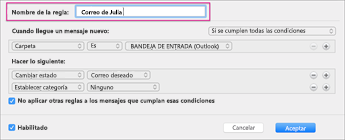
- En Cuando llegue un mensaje nuevo, haga clic en las flechas del primer cuadro para abrir la lista y, a continuación, elija el tipo de información que desea identificar.
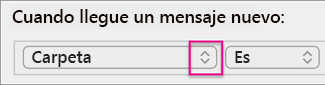
- En Cuando llegue un nuevo mensaje, continúe moviéndose de izquierda a derecha, haciendo clic en las flechas y seleccionando las condiciones de su regla.
Para quitar una condición, haga clic en el . Para agregar una condición, haga clic en el .
- En Haga lo siguiente, especifique las acciones que quiere que realice la regla.
- Haga clic en Aceptar.
Crear una regla personalizada para una cuenta de Exchange
Use este procedimiento si su cuenta se ejecuta en un servidor de Exchange.
- En el menú Herramientas, haga clic en Reglas.
- En el panel izquierdo del cuadro Reglas , en SERVIDORES EXCHANGE, haga clic en el nombre de cuenta.
- En Cuando llegue un mensaje nuevo, haga clic en las flechas del primer cuadro para abrir la lista y, a continuación, elija el tipo de información que desea identificar, como De,Destinatarios o Asunto.
- En Cuando llegue un nuevo mensaje, continúe moviéndose de izquierda a derecha, haciendo clic en las flechas y seleccionando las condiciones de su regla.
- Haga clic en Agregar términos de búsqueda y, a continuación, en la lista de búsqueda, haga clic en Agregar para cada término que desee agregar.
Saber qué tipo de cuenta tiene
Si intenta crear una regla en Outlook para Mac y no sabe qué tipo de cuenta de correo electrónico tiene, aquí le mostramos cómo averiguarlo:
- En el cuadro Reglas, haga clic en Mostrar todas.
- En el cuadro Configuración de Outlook , en Configuración personal, haga clic en Cuentas.
- En el panel izquierdo del cuadro Cuentas, haga clic en la cuenta para la que desee crear una regla.
En el panel superior derecho del cuadro Cuentas, verá el tipo de cuenta, como cuenta IMAP, cuenta de Exchange o cuenta POP.
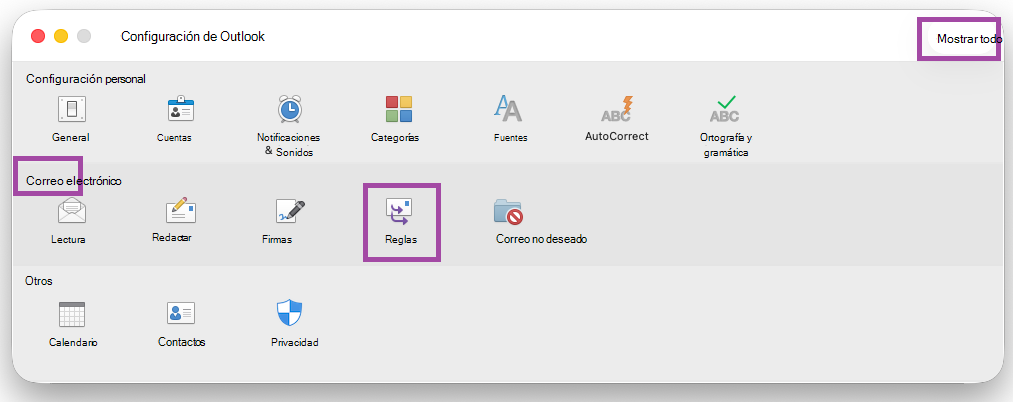
- Para volver al cuadro Reglas , haga clic en Mostrar todo y, en Correo electrónico, haga clic en Reglas.
Artículos relacionados
Enviar respuestas automáticas "Fuera de la oficina" de Outlook

