

Puede crear una firma para sus mensajes de correo electrónico mediante una plantilla de galería de firmas ya disponible. Todo lo que tiene que hacer es obtener la plantilla, copiar la firma que desee en el correo electrónico y personalizarla para crear su propia firma de Outlook. Vea el vídeo para ver cómo se hace.
Empezar con una plantilla
- En Word, seleccione Nuevo archivo>. Después, en el cuadro de búsqueda de plantillas, escriba
Email signaturey presione Entrar. - En la lista de resultados, seleccione la firma que le guste y, a continuación, seleccione Crear para abrirla en Word. (Si se abre en la Vista protegida, seleccione Habilitar edición).
- En la firma, edite los elementos según corresponda.
- Seleccione todos los elementos que contiene y, a continuación, en la pestaña Inicio , seleccione Copiar.
Agregar su firma a Outlook
Abra Outlook y seleccione Nuevo correo.
Copie la firma copiada en el cuerpo del correo electrónico. Después, personalice la firma: cambie las palabras, cambie la foto o el logotipo y agregue hipervínculos a su sitio web o perfil social.
Después de personalizar la firma, debe guardar la firma para seguir usándola en todos sus correos electrónicos salientes.
Seleccione todos los elementos de la firma, haga clic con el botón derecho y elija Copiar.
En la pestaña Mensaje, en el grupo Incluir, seleccione Firmas de firma>.
Elija Nuevo y escriba un nombre para la firma. Por ejemplo: "Empresa" o "Personal".
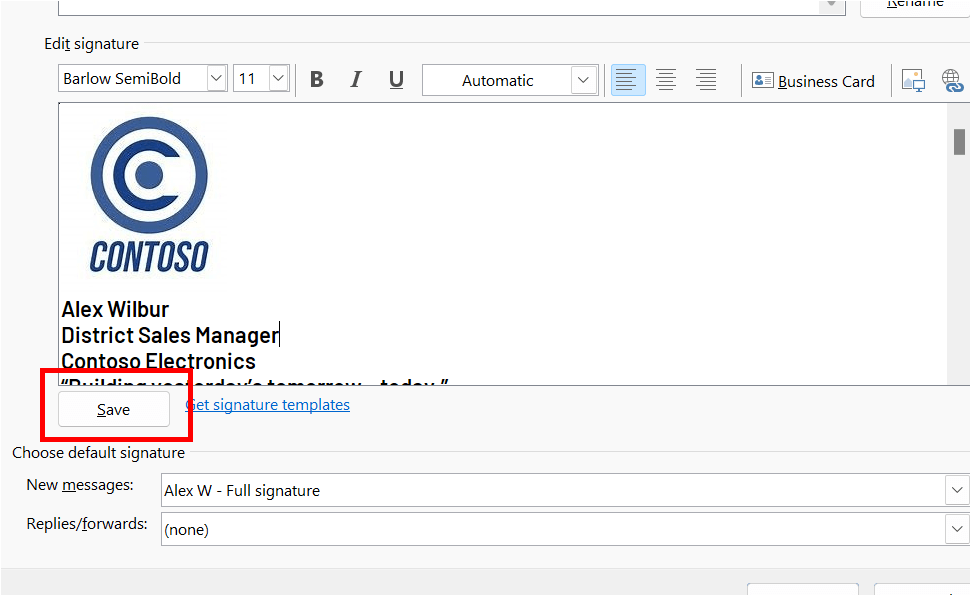
En el campo Editar firma, haga clic con el botón derecho y seleccione Pegar. La firma se mostrará ahora en el campo.
Justo debajo del campo Editar firma, seleccione Guardar.
Recomendación
Puede hacer que Outlook agregue esta firma automáticamente en cualquier mensaje nuevo o respuesta si la selecciona en la sección Elegir firma predeterminada .
Para agregar una firma a un correo electrónico manualmente, mientras edita el mensaje de correo electrónico, seleccione Firma en el menú Mensaje y elija la firma que desee.
Elija Aceptar.
Ver cómo hacerlo
También puede personalizar su firma editando el texto, cambiando la foto / logotipo y agregando hipervínculos a su sitio web o perfil social.
Cambiar la foto o el logotipo
- Haga clic con el botón derecho en la foto de la firma, seleccione Cambiar imagen y, a continuación, seleccione de dónde desea obtener la imagen.
- Vaya a la imagen que quiera usar y selecciónela.
- Seleccione Insertar.
- Para cambiar el tamaño de la imagen, seleccione la imagen para ver los controladores de arrastre alrededor de la imagen. Mueva los controladores de arrastre para cambiar el tamaño de la imagen según sea necesario. Seleccione la pestaña Formato de imagen de la cinta de opciones y, a continuación, use las opciones para aplicar formato a la imagen. Por ejemplo, puede aplicar un estilo o un borde a la imagen.
Agregar hipervínculos a su sitio web o redes sociales
- En la firma, haz clic con el botón derecho en cualquier icono o hipervínculo social y, a continuación, selecciona Editar vínculo o Editar hipervínculo.
- Actualice el cuadro Dirección para especificar el destino al que desea establecer el vínculo. Si es necesario, actualice también el texto que se va a mostrar.
- Seleccione Aceptar.
Vea también
Insertar hipervínculos a Facebook y X (anteriormente Twitter) en su firma de correo electrónico