

To Do es una aplicación de lista inteligente que se integra con Outlook para que pueda planear el día y organizar las tareas en las listas. Si desea asignar una tarea a otra persona, puede compartir la lista en la que se encuentra la tarea y esa persona verá la tarea cuando la etiquete. Puede agregar tantas tareas como desee en las listas de tareas.
Para empezar, abra Outlook y seleccione To Do 
Crear nuevas listas de tareas en el nuevo Outlook
Además de las listas de tareas predeterminadas e inteligentes, puede crear y administrar otras listas para organizar las tareas.
- En la parte inferior de las listas de tareas, seleccione
 Nueva lista.
 - Escriba un nombre para la nueva lista.
- Presione Entrar para guardar la nueva lista.
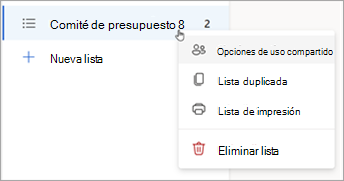
Puede compartir, duplicar, imprimir o eliminar una lista. En la columna de lista de tareas, mantenga presionada (o haga clic con el botón derecho) en una lista para ver las opciones disponibles. Ten en cuenta que si eliminas una lista, no podrás recuperarla.
Para cambiar el nombre de una lista, seleccione la lista para abrir sus tareas y seleccione el menú
 Opciones de lista.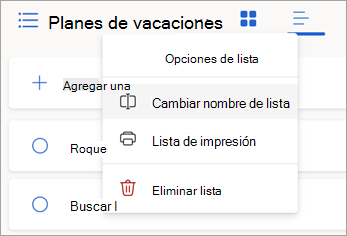
Acerca de las listas predeterminadas y inteligentes en el nuevo Outlook
La página Tareas pendientes incluye listas de tareas predeterminadas, además de listas inteligentes opcionales y cualquier lista de tareas que cree. Mostrar u ocultar listas en Configuración de To Do.
Revise los detalles de cualquier tarea seleccionándola en Mi día o en cualquiera de las listas.
Mi día es una lista inteligente que puede ayudarle a realizar un seguimiento de las tareas que desea realizar hoy. La lista de tareas de Mi día se rellena diariamente con tareas que vencen ese día y que no se han marcado como completadas. Para agregar tareas existentes a Mi día, haga clic con el botón derecho en una tarea y elija Agregar a Mi día o arrastre una tarea desde cualquier otra lista de tareas a Mi día. Las tareas que aparecen en Mi día se mantienen en su lista original.
-
Las sugerencias son tareas que quizás quiera agregar a Mi día. Incluyen tareas que vencen hoy o en el futuro, que han vencido, que se movieron anteriormente a Mi día pero que no se completaron, o que podrían ser relevantes para empezar a trabajar. Para ver las tareas sugeridas, vaya a Mi día y, a continuación, seleccione Sugerencias
 . Agregue cualquier tarea a Mi día seleccionando + Agregar a mi día junto a la tarea. Seleccione Cerrar
 para desactivar el panel de sugerencias.
-
Las sugerencias son tareas que quizás quiera agregar a Mi día. Incluyen tareas que vencen hoy o en el futuro, que han vencido, que se movieron anteriormente a Mi día pero que no se completaron, o que podrían ser relevantes para empezar a trabajar. Para ver las tareas sugeridas, vaya a Mi día y, a continuación, seleccione Sugerencias
Importante es una lista inteligente que incluye las tareas que ha marcado como importantes. Puedes activar o desactivar la importancia de una tarea seleccionando Marcar tarea como importante/Quitar importancia
 .
. Planificado es una lista inteligente que incluye tareas con recordatorios o fechas de vencimiento y que no se han marcado como completadas. Las tareas que cree con un aviso o una la fecha de vencimiento, aparecerán en esta lista automáticamente. La única manera de agregar tareas a esta lista es asignando un aviso o fecha de vencimiento a una tarea existente.
Todo es una lista inteligente que muestra todas las tareas que no están marcadas como completadas.
Completado es una lista inteligente que muestra las tareas que ha marcado como completadas.
Asignado a mí es una lista inteligente que muestra todas las tareas que tiene asignadas en Planner.
Tasks es la lista predeterminada donde se almacenan las nuevas tareas.
Marcagged Email es una lista opcional. Cuando está activado, los mensajes que ha marcado en Mail se copian en la lista de Email marcados como tareas. Puede activar o desactivar la lista de Email marcados en Configuración de
> To Do Aplicacionesconectadas. La lista Email Marcados solo está disponible en cuentas hospedadas por Microsoft, como cuentas que terminan en Outlook.com, Hotmail.com o Live.com, o de dominios personalizados hospedados por Microsoft.
Recomendación
Si no está listo para iniciar una tarea que vence en el futuro, puede establecer un aviso para el día en que esté listo para empezar a trabajar en ella. Para agregar un aviso, seleccione una tarea y, a continuación, seleccione Recordarme . Obtenga más información en Administrar tareas con To Do en Outlook.
Mover tareas entre listas en el nuevo Outlook
Puede mover una tarea a una lista nueva, independientemente de dónde se encuentre en el nuevo Outlook. Si no ve las tareas, seleccione el icono Mi día,  en la barra de navegación.
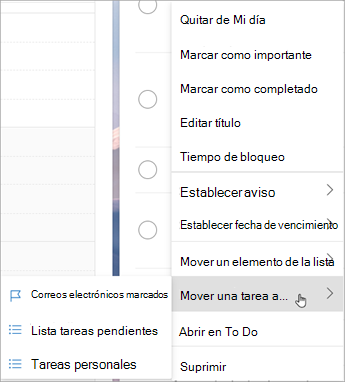
Mantenga presionado (o haga clic con el botón derecho) para acceder al menú contextual.
Seleccione Mover tareas a ...
Elija la lista a la que quiere mover la tarea.
Compartir una lista de tareas en el nuevo Outlook
Compartir listas facilita la asignación de tareas a otras personas. No puede compartir tareas individuales, pero puede compartir las listas de tareas que cree. Desde allí, puede asignar una tarea a una persona con la que compartió la lista. Puede identificar las listas compartidas por el icono  compartido.
Vaya a To Do
Mantenga presionada la lista de tareas que desea compartir, o haga clic con el botón derecho en ella, y seleccione Lista de uso compartido.
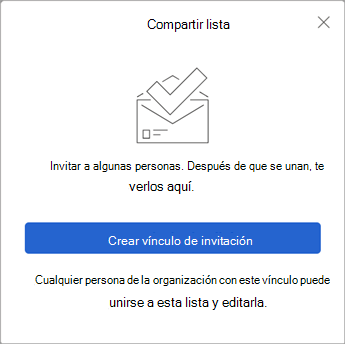
Selecciona Crear vínculo de invitación.
Selecciona Copiar vínculo.
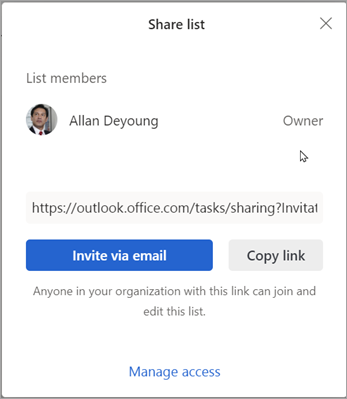
Selecciona Invitar por correo electrónico para crear un nuevo mensaje de Outlook con el vínculo de invitación o Copiar vínculo para pegarlo y compartirlo de otras formas.
Nota
Puedes enviar el vínculo a cualquier persona, pero solo las personas que tengan una cuenta de Microsoft podrán conectarse a la lista compartida.
Después de compartir una lista de tareas, puede mantener presionada (o hacer clic con el botón derecho) y seleccionar Opciones de uso compartido para obtener el vínculo de invitación nuevamente. Seleccione Opciones de uso compartido y, después, Más opciones para dejar de compartir la lista o evitar que se unan personas que aún no se hayan unido a ella.
Limitar el acceso a esta lista: Si activas este botón de alternancia, el vínculo de invitación ya no funcionará y nadie más podrá unirse a esta lista. Si decide permitir el acceso en el futuro, se creará un nuevo vínculo.
Vea también
Crear tareas con To Do en Outlook
Usar Mi día con To Do en Outlook
Administrar tareas con To Do en Outlook
Arrastrar una tarea al calendario con To Do en Outlook
Arrastrar un mensaje para crear una tarea con To Do en Outlook