Importante
El soporte técnico para Outlook para Mac heredado finalizará en octubre de 2026. El soporte continuo para Outlook para Mac heredado dependerá de su licencia de Microsoft 365, Office o Outlook. Para obtener más información, vaya a Finalización del soporte para Outlook para Mac heredado.
Use la página People en Outlook para Mac para ver, crear y editar contactos y listas de contactos. Cree nuevos contactos desde cero o agregue a alguien como contacto desde un mensaje de correo electrónico.
Crear contactos en Outlook para Mac
Los contactos nuevos se guardan en la carpeta de contactos predeterminada y también los verá en Todos los contactos. Si desea guardar el contacto en una carpeta diferente, selecciónela antes de crear el contacto.
Nota
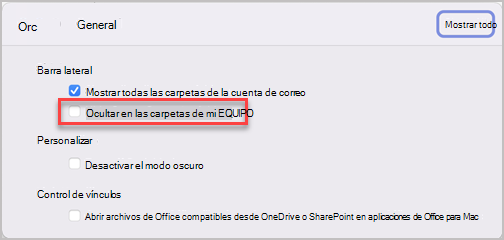
Las cuentas de Gmail, Yahoo e iCloud admiten esta función. Sin embargo, otros tipos de cuentas IMAP y POP no admiten el almacenamiento de contactos ni la sincronización de contactos en Outlook para Mac. Para otros tipos de cuentas IMAP y POP, los contactos solo se pueden crear localmente en la sección En mi equipo . Si la opción Nuevo contacto está atenuada, establezca sus preferencias en Mostrar las carpetas "En mi PC" y, a continuación, vuelva para terminar de crear el contacto.
Agregar un contacto manualmente en Outlook para Mac
- En el panel de navegación, seleccione People.
- Seleccione Nuevo contacto.

- Escriba los detalles del contacto. Seleccione Nombre, Apellido, etc. para agregar más información, como la dirección del contacto o información adicional.
- Seleccione Guardar y el contacto se agregará a la lista de contactos .
Crear un contacto a partir de un mensaje de correo electrónico en Outlook para Mac
- En el panel de navegación, seleccione Correo.
- Abra un mensaje de correo electrónico y, a continuación, seleccione el nombre o la dirección de correo electrónico de un contacto.
- En la tarjeta de perfil que se abre, seleccione Agregar a contactos, escriba cualquier información adicional y seleccione Guardar.
Buscar un contacto en Outlook para Mac
Para buscar un contacto en Outlook:
- Use Buscar. Empiece a escribir en el cuadro de búsqueda para buscar un contacto o una lista de contactos.
- Vaya a la pestaña People y busque en la lista de contactos guardados.
Ver y editar información de contacto en Outlook para Mac
- En la pestaña People, seleccione un contacto para mostrar o editar información sobre él.
- Para editar un contacto, seleccione Editar.
- Seleccione Guardar cuando termine de realizar cambios.
Agregar una foto a sus contactos en Outlook para Mac
- En la pestaña People, seleccione un contacto.
- Seleccione Editar y luego seleccione el círculo con las iniciales del contacto.
- Puedes elegir entre una selección de fotos en las opciones Predeterminadas o Recientes o seleccionar Otras para cargar una foto.
- Una vez que haya seleccionado una foto, puede seleccionar Editar para acercar o alejar con la barra de desplazamiento, desplazar la imagen haciendo clic y arrastrando la foto, o agregar un filtro con el botón Aplicar un efecto al costado de la barra de desplazamiento.
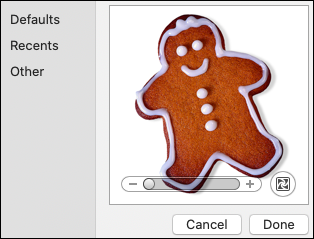
- Seleccione Listo y luego Guardar.
Mostrar mis carpetas En mi equipo en Outlook para Mac
Para ver las carpetas en Mi Equipo, haga lo siguiente:
- En el menú de Outlook , seleccione Configuración.
- En la ventana Configuración de Outlook, en Configuración rápida, seleccione Pantalla.
- En la barra lateral, active el botón Mostrar en carpetas de mi PC .